可使用平均叶型技术确定创建报告文件的最佳标称定义。这对逆向工程一组叶片以创建平均主叶型定义很有用。
要创建一个平均文件集,请执行以下步骤:
单击编辑 | 算法文件,然后选择要打开的文件。
单击自定义选项卡。
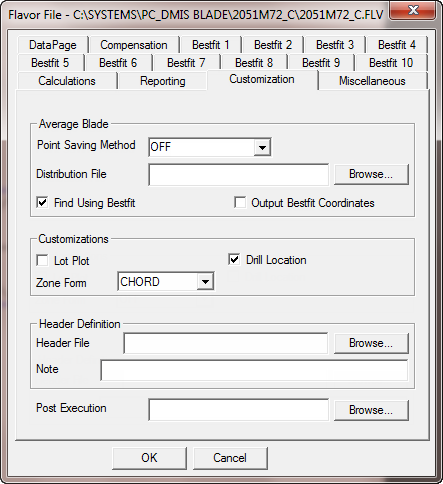
算法文件对话框 - 自定义标签页
在点保存方法列表中,选择方法。这些方法可创建用于每次检查的平均文件 (.avg)。
理论点 — 分布将与标理论文件分布相同。这表示平均文件中的点数将等于理论文件中的点数。
分布文件 — 点数及其在标称曲线上的放置在分布文件 (.dst) 中指定。
60
1 .00000
2 .00050
3 .00100
...
27 .44000
...
57 .99600
58 .99700
59 .99900
60 1.00000
平均文件与 .rpt 文件使用相同格式创建,但其使用 .avg 扩展名。投射在测量曲线上的标称点用于确定写入平均文件的“测量点”。可分析多份平均文件并制作一份与多次运行的平均数相对应的报告。
查找使用最佳拟合复选框用于指定在点与射线相交之前是否应用最佳拟合至测量曲线。
有关平均文件的示例,请参见“平均文件 (AVG)”。
多次测量一个叶片或一次测量多个叶片,创建平均文件。每次叶片检查均创建一个平均文件。
单击创建 | 平均叶片以打开平均叶片对话框。
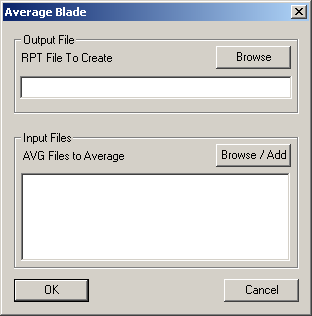
平均叶片对话框弹出
单击浏览并选择现有报告文件,或从另存为对话框创建新的报告文件。也可以在需创建的 RPT 文件框中键入完整路径和名称。
单击浏览/添加浏览并添加现有平均文件。待平均的文件出现在需要平均的 AVG 文件方框中。也可以在该方框中键入完整路径和名称。
要删除条目,则高亮显示,右击,并单击删除。
单击确定创建指定的报告文件。
与所有 PC-DMIS Blade 报告文件类似,可分析该文件。有关帮助,请参见“创建轮廓图”。
分布文件
分布文件表明点在叶型截面上应如何分布。例如,点 1 是前缘点,点 120 是后缘点。两点之间的总长度等于 100%。
若希望该曲线上分布 60 个点,则应标示每一个点距前缘点的百分比距离。
更多: