
La vista di esecuzione delle playlist della schermata Misura mostra l'avanzamento dell'esecuzione delle playlist normali e di quelle dei pallet.
Inspect esegue le routine di misurazione secondo l'ordine definito nelle impostazioni della playlist.
Se si usa l'impostazione Ripetizione per ripetere la playlist, queste ripetizioni appaiono come righe numerate. Per esempio, "1/3" indica la prima di tre esecuzioni, e così via.
Esempio di esecuzione di una playlist di tre routine (A, B e C) ripetute tre volte
Arancione - Indica che la misurazione è in corso. Un indicatore circolare mostra l'avanzamento del processo.
Rosso - Indica che uno o più risultati della misurazione sono fuori tolleranza.
Verde - Indica che tutti i risultati della misurazione rientrano nella tolleranza.
Senza colore - Indica le routine di misurazione non eseguite.
Per impostazione predefinita, l'esecuzione si interrompe tra una routine e l'altra e l'utente deve fare clic su Fatto per passare alla routine successiva. Una barra verde appare in fondo allo schermo al termine dell'esecuzione di ogni routine o di ogni cella. Mostra "Misurazione terminata", e contiene i seguenti elementi:
Riepilogo - Questo switch è disattivato fino al termine dell'esecuzione dell'intera playlist. Si piò attivare in qualsiasi momento per vedere la vista riepilogativa della playlist.
Rimisura - Esegue di nuovo l'ultima routine o l'ultima cella.
Fatto - Chiude i risultati della misurazione e passa alla routine o alla cella successiva. Se si tratta dell'ultima cella o routine, chiude la schermata.
Annulla - Annulla l'esecuzione.
Si può modificare questo comportamento se si abilita l'opzione Continuazione automatica nella scheda Impostazioni della finestra di dialogo Playlist. Per informazioni, vedere "La finestra di dialogo Playlist".
La schermata Opzioni di esecuzione del pallet appare sovrapposta alla parte superiore della griglia per permettere all'utente di scegliere le celle da eseguire e i valori inziali delle variabili. Per informazioni, vedere "La schermata Opzioni di esecuzione del pallet".
L'esecuzione inizia a partire dalla cella nella posizione inziale (cella uno) e quindi si sposta su tutta la griglia, eseguendo in ordine le celle una dopo l'altra. Se si desidera saltare qualche cella, il tastatore si limita a passarci sopra.
Se si usa un allineamento manuale, solo la prima cella esegue l'allineamento. Le altre celle usano l'allineamento della prima cella.
Viene visualizzata una vista di esecuzione delle playlist del pallet. Questa permette di seguire l'avanzamento dell'esecuzione del pallet. Se si esce da questa schermata e poi occorre tornarvi, si può fare clic sul pulsante Mostra esecuzione playlist ( ) nella sottile barra laterale sinistra:
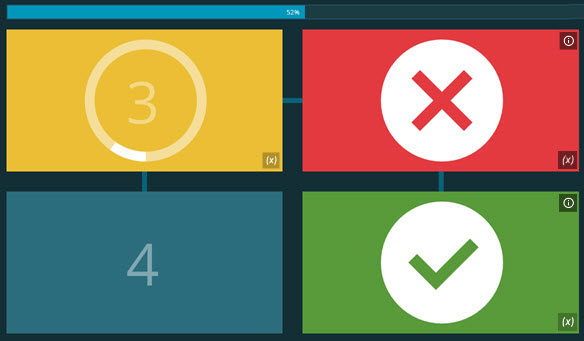
Esempio di esecuzione della playlist di un pallet di quattro celle
Si noti che i colori nel suddetto esempio e nella legenda seguente sono quelli propri del tema scuro:
Indaco - Indica una cella non eseguita.
Nero - Indica una cella saltata.
Arancione - Indica che la misura è in corso all'interno della cella. Un indicatore circolare mostra l'avanzamento del processo.
Rosso - Indica che uno o più risultati delle misurazioni nella cella sono fuori tolleranza.
Verde - Indica che tutti i risultati delle misurazioni nella cella rientrano nelle tolleranze.
Le barre blu che collegano le celle indicano la direzione di esecuzione.
Per impostazione predefinita l'esecuzione continua senza interruzioni tra le celle del pallet. Si può modificare questo comportamento se si disabilita l'opzione Continuazione automatica nella scheda Impostazioni della finestra di dialogo Playlist. Per informazioni, vedere "La finestra di dialogo Playlist".
Elementi comuni
I seguenti elementi sono comuni a entrambi i tipi di playlist.
Una barra di avanzamento in cima alla finestra mostra la percentuale complessiva di completamento.
 - Se la playlist usa campi di tracciatura, questo pulsante Campi di tracciatura appare nell'angolo inferiore destro di ogni griglia del pallet. Questo pulsante visualizza immediatamente sotto una piccola finestra con i valori del campo di tracciatura:
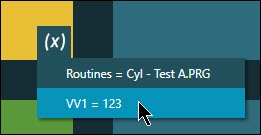
Esempio di valori di un campo di tracciatura
Una volta terminata l'esecuzione di una routine o di una cella del pallet, un'icona informativa appare nell'angolo superiore di ogni griglia. La si può usare per aprire un rapporto sulla cella in PDF.
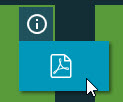
Si può anche accedere successivamente ai rapporti nella schermata Rapporti.
Alla fine dell'esecuzione, la vista di esecuzione delle playlist rimane aperta per permettere di vedere i risultati dell'esecuzione. Viene visualizzata la barra verde come descritto nella precedente voce "Playlist normali". Mostra "Esecuzione terminata" e contiene i pulsanti Fatto e Rimisura.