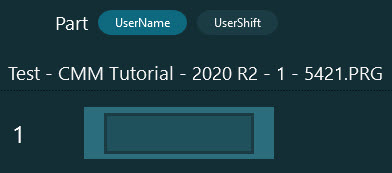
當您開始執行帶有需要使用者輸入的追蹤欄位的執行清單時,將顯示執行清單執行選項螢幕。該對話方塊的目的是為您提供一種定義追蹤欄位值的方法。需要使用者輸入的每個追蹤欄位的名稱在對話方塊頂部附近顯示為一個按鈕。您可以使用這些按鈕在追蹤欄位之間切換並定義其值。
某些需要使用者輸入的自訂追蹤欄位(UserName和UserShift)的範例
為此,請按一下螢幕頂部的追蹤欄位按鈕,直到您看到追蹤欄位的預設值。然後按一下並鍵入值(用於使用者輸入),或選擇一個值(用於多選)。
以下項目也可能出現在對話方塊中:
批次 - 如果您從執行清單對話方塊的追蹤欄位索引標籤中選中批次核取方塊,則如果您有需要使用者輸入的追蹤欄位,會出現此批次按鈕。這意味著對於執行清單中的所有工件和重複,追蹤欄位的值都相同。您可以按一下此按鈕為整個批次定義這些追蹤欄位的值。
工件 - 如果您沒有從執行清單對話方塊的追蹤欄位索引標籤中標記批次核取方塊,則此工件標籤將出現在任何需要使用者輸入的追蹤欄位按鈕旁邊。這意味著您需要為執行清單中的每個工件和重複定義追蹤欄位的值。您可以按一下該標籤旁邊的按鈕來為每個常式和重複定義這些追蹤欄位的值。
使用預設值 - 此連結文字指示軟體使用執行清單中的預設追蹤欄位值。
使用上次執行的值 - 此連結文字指示軟體使用上一次執行中的追蹤欄位值。
開始 - 按下此按鈕可關閉對話方塊並開始執行。
取消 - 按下此按鈕可關閉對話方塊並停止執行。