追蹤欄位是傳遞給常式的值。使用追蹤欄位,常式可以從操作員或執行清單設定中收集資料。然後,常式可以根據常式中的條件或語句對該資料執行某些操作。有關追蹤欄位的更多資訊,請參閱「執行清單對話方塊」主題中的「追蹤欄位索引標籤」文件。
當您開始設定常式或執行清單以支援追蹤欄位時,您可能會發現同時在單獨的監視器上運行 PC-DMIS 很有幫助。這可以讓您瞭解臨時常式中的追蹤欄位情況。執行此操作時,請勿在 PC-DMIS 中打開常式。讓 Inspect 打開臨時常式。
帶有託盤執行清單的序號追蹤欄位範例
假設您希望在平板網格中傳遞每個工件的序號,並在報告中顯示這些序號。
在Inspect中,從託盤的執行清單對話方塊中為序號新增一個使用者輸入追蹤欄位,並為其命名為SN。輸入您選擇的預設值。
啟用支援舊版 SOI 介面選項將 CURRUN 追蹤欄位注入臨時測量常式。
在 PC-DMIS 中,開啟原始測量常式。
在常式的早期,標題資訊之後,將 "SN" 和 "CURR" 初始化為 PC-DMIS 變數。賦予它們空值,如下所示:
ASSIGN/SN = 0
ASSIGN/CURR = 0
(這些初始化的變數賦值不是絕對必要的,但它們在首先在 PC-DMIS 中設定常式時確實有説明。)
稍後,在常式結束時,使用 Report 命令將這兩個值傳遞給報告:
COMMENT/REPT = "儲存格中的工件序號 " + CURRUN + " is: " + SN
(CURRUN 是 Inspect 自動傳遞給臨時測量常式的追蹤欄位。它儲存當前測量單元的編號 ID。)
在 PC-DMIS 中儲存並測試您的常式。應該說,「測量單元0中工件的序號是:0」。由於您尚未從Inspect執行執行清單,因此期望值為0。
現在,您已經設定了注釋,並且已經驗證了它正在從那些變數中獲取值,請刪除或取消標記ASSIGN/SN = 0和ASSIGN/CURR= 0變數定義。
儲存該常式,然後關閉PC-DMIS。
在Inspect中,執行平板執行清單。
從平板執行選項螢幕中,在可用方塊中鍵入每個儲存格的序號值。
按一下開始以開始實際測量平板。
執行期間,在臨時常式的VARIABLES COMMAND REGION中,Inspect將SN追蹤欄位和CURRRUN追蹤欄位的實際值傳遞給常式。
然後,COMMENT/REPT命令將該值傳送到您的報告。
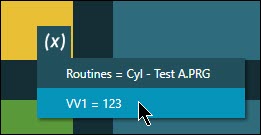
 )上,該按鈕位於已執行或正在執行的常式的右下角。軟體在按鈕下方展開一個小視窗,顯示追蹤欄位值: