Vytvoření a konfigurování seznamu stop palety
Podobně jako seznam stop u hudebních souborů je seznam stop v aplikaci Inspect souborem rutin měření, které se „přehrávají“ (nebo provádí) jedna po druhé.
Se seznamem stop palety můžete nastavit mřížku dílů pro měření. Během provádění vykonává software v každé buňce mřížky palety jednu rutinu. Když začínáte s prováděním, můžete si vybrat, kterou rutinu každá buňka spustí.
Začněte vytvořením seznamu stop jako obvykle a pojmenujte ho. Má-li váš seznam stop více než jeden díl, PC-DMIS očekává, že nalezne tyto díly v každé buňce palety.
V dialogovém okně seznamu stop vyberte v seznamu Typ seznamu stop Paletu k zobrazení záložky Rozvržení palety. Zbývající kroky tohoto postupu používají záložku Rozvržení palety.
Definujte počet buněk v mřížce palety definováním počtu řádků a sloupců:
Použijte tlačítka vpravo (nebo zapište do pole) pro definování počtu řádků.

Použijte tlačítka dole (nebo zapište do pole) pro definování počtu sloupců.

Definujte offsety dílů pro osy. Osy jsou standardně X (podél spodku mřížky) a Y (podél strany mřížky). Tyto osy jsou červené, dokud nedefinujete offsety.
Najeďte kurzorem myši nad červenou osu X a klikněte na Offsety dílu. Napište offset dílu do X k počátku dalšího dílu a stiskněte Enter.

Najeďte kurzorem myši nad červenou osu Y a klikněte na Offsety dílu. Napište offset dílu do Y k počátku dalšího dílu a stiskněte Enter.

Když napíšete nenulovou hodnotu pro osy, červená barva zmizí.
Nastavte počáteční polohu (nebo počátek):
Najeďte ukazatelem myši nad jednu ze čtyř rohových buněk, u nichž chcete, aby byly počáteční polohou. Objeví se velká bílá tečka.
Klikněte na velkou bílou tečku pro nastavení této buňky jako počáteční polohy. Musíte to provést, i když chcete, aby provádění přeskočilo tuto rohovou buňku.
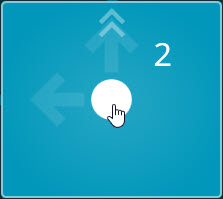
Číslo jedna v kroužku označuje první buňku. Toto je počáteční poloha:
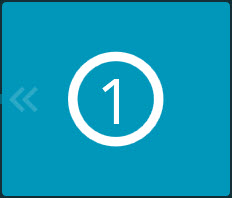
Inspect přečísluje ostatní buňky.
Během provádění sonda najede nejprve do počáteční polohy u buňky číslo 1, poté se přesune k buňce číslo 2, pak k buňce číslo 3 a tak dále.
Nastavte směr:
Najeďte ukazatelem myši nad rohovou buňku, kterou vybíráte jako počáteční polohu.
Klikněte na bílou tečku pro změnu směru provádění.
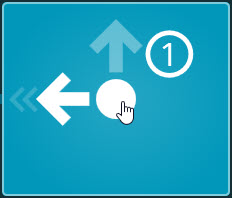
Velká bílá šipka a tlusté modré čáry a šipky typu stromeček se všechny aktualizují, aby označovaly nový směr, v němž se sonda pohybuje pro měření dílů.
Vypněte buňky, které nechcete měřit:
Pokud chcete, aby se při provádění některé buňky přeskočily, klikněte na modré pozadí takové buňky k jejímu vypnutí.
Buňka bez modrého pozadí je vypnutá. Můžete znovu kliknout na pozadí k opětovnému zapnutí buňky a zobrazení modré pozadí.
Během provádění se sonda pohybuje nad přeskakovanými buňkami, ale nezastavuje se a neměří v těchto buňkách.
Ujistěte se, že máte pracovní zarovnání pro vaši mřížku, které odpovídá vaší počáteční poloze. Je to možné provést jedním z těchto způsobů:
Možnost 1 - Vytvořte v rutině ruční zarovnání s rutinou měření pro díl v počáteční poloze. Tlačítkem s kolečkem ( ) poblíž buňky 1 vyberte Použití zarovnání dílu. S tímto přístupem musíte vždy použít počáteční polohu. Pokud to uděláte, nemusíte vybírat soubor zarovnání.
Možnost 2 - Snad nejsnazší způsob je však mít čtyři externí předdefinované soubory zarovnání (.aln), jeden pro každou rohovou polohu. Poté, kdykoli změníte počáteční polohy, můžete vybrat soubor zarovnání pro takovou počáteční polohu. Tlačítkem s kolečkem () poblíž buňky 1 vyberte Použití zarovnání dílu a načtěte svůj soubor zarovnání.
Pro vytvoření externího zarovnání změřte v softwaru PC-DMIS díl jednou v této poloze. Pak uložte rutinu mimo jako externí zarovnání.
Z tlačítka s kolečkem také definujte hodnoty Spuštění offsetu.
Potřebujete-li definovat další nastavení palety nebo akce, jako např. použití jiného zarovnání nebo posunutí počáteční polohy o určitý úsek, můžete použít tlačítko s kolečkem vedle buňky 1. S tlačítkem s kolečkem zařízení můžete:
Změnit referenci osy palety
Definovat typ zarovnání (buď palety nebo dílu)
Vybrat soubor zarovnání (pro zarovnání palety)
Nastavit počáteční offset (pro zarovnání palety)
Informace k těmto akcím viz „Nastavení rozvržení palety“.
Klikněte na Uložit pro uložení seznamu stop a zavřete dialogové okno seznamu stop.
Související témata:
Požadavky na paletu
Použití seznamů stop palety
Záložka rozvržení palety
Nastavení rozvržení palety
Provádění seznamů stop palety