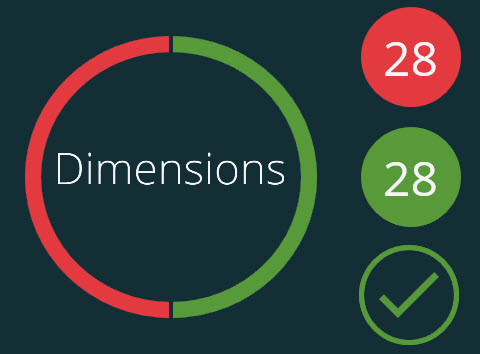
Farbiges Kreisdiagramm (Beispiel)
Dieses Thema ist für eine Ergebnisansicht für die Ausführung einer einzelnen Messroutine, nicht für eine Wiedergabeliste. Wenn Sie Informationen über eine Zusammenfassung der Ergebnisse einer Wiedergabeliste wünschen, lesen Sie das Thema "Die Ansicht Wiedergabelisten-Zusammenfassung".
Sobald Inspect die Ausführung abgeschlossen ist, wechselt der Bildschirm Messen und es werden die Ergebnisse der Ausführung angezeigt. Das farbige Kreisdiagramm sowie die farbigen Zahlen rechts repräsentieren die folgenden Informationen:
Fehlgeschlagen - Rot repräsentiert die Anzahl der Merkmalsachsen außerhalb der Toleranz.
Bestanden - Grün repräsentiert die Anzahl der Merkmalsachsen innerhalb der Toleranz.
Der farbige Kreis unter den Zahlen zeigt an, ob Inspect erfolgreich ein Protokoll erstellt hat:
 - Dieses Symbol bedeutet, dass Inspect ein Protokoll generiert hat.
 - Dieses Symbol bedeutet, dass Inspect kein Protokoll generiert hat.
Mit diesen Schaltflächen auf der unteren Leiste entscheiden Sie, was mit den Messergebnissen geschehen soll:
Neu messen - Wenn diese Option aktiviert ist, können Sie diese Schaltfläche klicken, um die Routine neu zu messen.
Eine oder mehrere der folgenden Schaltflächen können auch erscheinen, wenn die Messroutine eine Protokolldatei erzeugt hat. Diese Schaltflächen öffnen das vollständige Protokoll:
 - Diese Schaltfläche öffnet das RTF-Protokoll in Word oder einem anderen RTF-Viewer.
 - Diese Schaltfläche öffnet das PDF-Protokoll mit einem PDF-Viewer.
 - Diese Schaltfläche öffnet das TXT-Protokoll mit einem Texteditor.
Diese Schaltflächen sind für PC-DMIS-Protokolle gleich, aber Sie können auch andere Schaltflächen für Protokolle sehen, die auf Ihren Add-Ons und den zugehörigen Softwarekonfigurationen basieren.
Fertig - Hiermit schließen Sie die untere Leiste und den Bildschirm Messen.