 ) para abrir la vista en directo de la cámara de visión. Esta vista se denomina vista de imagen en directo (o ventana Vista en directo). La finalidad de esta vista es permitirle colocar objetivos en los elementos durante la ejecución.
En la estrecha barra lateral de la pantalla Medir puede hacer clic en el botón Mostrar vista en directo () para abrir la vista en directo de la cámara de visión. Esta vista se denomina vista de imagen en directo (o ventana Vista en directo). La finalidad de esta vista es permitirle colocar objetivos en los elementos durante la ejecución.
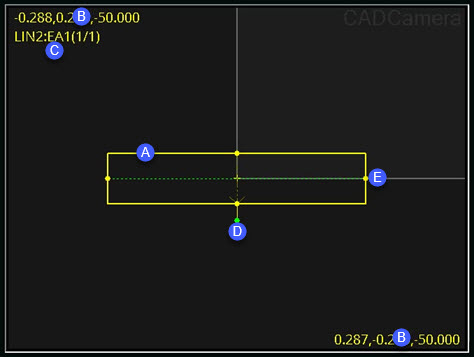
Ejemplo de vista de imagen en directo
Objetivos: Los objetivos aparecen en el centro de la pantalla. Estos objetivos representan regiones concretas que se utilizan para la detección de puntos. Para cada región, puede controlar cada parámetro de objetivo haciendo clic en el objetivo coloreado o arrastrando las diferentes asas para que el objetivo rote o cambie de tamaño.
Coordenadas del CDV: Las coordenadas del CDV (campo de visión) son los números que aparecen en la parte superior izquierda y en la parte inferior derecha.
Nombre del elemento: La ID figura bajo los números de la parte superior izquierda.
Asa de rotación: El punto de color verde es un asa de rotación. Puede hacer clic en ella y arrastrarla para que el objetivo rote.
Asas de tamaño: Los puntos de color amarillo son asas para cambiar de tamaño. Puede hacer clic en ellas y arrastrarlas para cambiar el tamaño del objetivo.
Para obtener más información sobre la vista de imagen en directo, consulte el tema "Vista en directo" en la ayuda de PC-DMIS Vision que se incluye con PC-DMIS.