Raklap lejátszási lista létrehozása és konfigurálása
Hasonlóan a zenei fájlok lejátszási listáihoz, az Inspect lejátszási listák mérési rutinok gyűjteményét jelölik, amelyeket egymás után "játszik le" (futtat) a szoftver.
Egy raklap lejátszási listával egy méréshez alkatrész-rácsot állíthatunk be. A futtatás során a raklap rács minden egyes cellájában a szoftver egy-egy rutint futtat. A futtatás elején kiválaszthatjuk, hogy az egyes cellák mely rutinokat futtassák.
A kezdéshez hozzunk létre egy lejátszási listát a szokott módon, és adjunk neki nevet. Ha egynél több alkatrész van a lejátszási listában, a PC-DMIS ezekre az alkatrészekre a raklap minden cellájában számítani fog.
A lejátszási lista párbeszédpanelből a Lejátszási lista típus listában válasszuk ki a Raklap elemet a Raklap elrendezés lap megjelenítéséhez. A folyamat további lépései a Raklap elrendezés lapot fogják használni.
Határozzuk meg a cellák számát a raklap rácsban a sorok és oszlopok számának megadásával:
Használjuk a jobb oldalon található gombokat (vagy gépeljük be a mezőbe) a sorok számának meghatározásához.
 .
.
Használjuk az alul található gombokat (vagy gépeljük be a mezőbe) az oszlopok számának meghatározásához.
 .
.
Határozzuk meg az alkatrész eltolásokat a tengelyekhez. Alapértelmezett módban X (a rács alján kersztben) és Y (a rács oldala mentén) tengelyekkel dolgozunk. A tengelyek mindaddig pirosak maradnak, amíg meg nem határozzuk az eltolásokat:
Vigyük az egérmutatót a piros X tengely fölé, és kattintsunk az Alkatrész eltolások gombra. Gépeljük be az alkatrész X eltolását az alkatrész origója mellé, és nyomjuk meg az Enter gombot.
 .
.
Vigyük az egérmutatót a piros Y tengely fölé, és kattintsunk az Alkatrész eltolások gombra. Gépeljük be az alkatrész Y eltolását az alkatrész origója mellé, és nyomjuk meg az Enter gombot.
 .
.
Ha a tengelyekhez begépelt érték nem nulla, a piros szín eltűnik.
Állítsuk be a kezdőpozíciót (avagy origót):
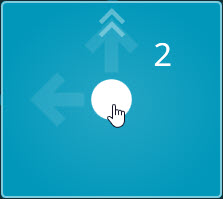
Vigyük az egérmutatót a négy sarokcella közül oda, ahol a kiinduló pozíciót szeretnénk felvenni. Egy nagy fehér pont jelenik meg.
Kattintsunk a nagyméretű fehér pontra, és állítsuk be a cellát kezdőpozícióként. Akkor is el kell végeznünk ezt a lépést, ha a futtatást szeretnénk kihagyni ezen a sarokcellán.
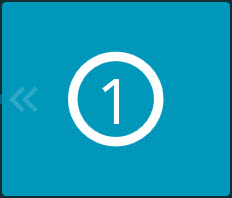
Egy körrel körülírt egyes jelöli az első cellát. Ez a kezdőpozíció:
Az Inspect átszámozza a többi cellát.
A futtatás során a tapintó először az 1-es számmal jelölt cella kezdőpozícióra ugrik, majd továbbhalad a 2-es cellára, majd a 3-as cellára, és így tovább.
Az irány beállítása:
Vigyük az egérmutatót a négy sarokcella közül oda, ahol a kiinduló pozíciót vettük fel.
Kattintsunk a fehér pontra a futtatás irányának módosításához.
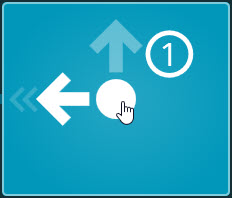
A nagyméretű fehér nyíl és a vastag kék vonalak és nyilak frissítésre kerülnek, jelölve a tapintó által az alkatrészek mérésére felvett új irányt.
Mérésből kihagyni kívánt cellák kikapcsolása:
Ha azt szeretnénk, hogy a futtatás kihagyjon bizonyos cellákat, kattintsunk a kék háttérre a cellán a cella kikapcsolásához.
A kék háttér nélküli cellák ki vannak kapcsolva. A cella visszakapcsolásához kattintsunk ismét a háttérre.
A futtatás során a tapintó elhalad a kihagyott cellák fölött, de nem áll meg, és nem végez mérést a cellákban.
Ellenőrizzük, hogy van a kezdőpozíciónak megfelelő működő kiállításunk a rácshoz. Ezt az alábbi módokon tehetjük meg:
1. lehetőség - A rutinban hozzunk létre egy kézi kiállítást a mérési rutinban az alkatrészhez a kezdőpozíción. A fogaskerék gombról ( ) az 1-es cella közelében válasszuk ki az Alkatrész kiállítás használata elemet. Ezzel a megközelítéssel mindig a kezdőpozíciót kell használnunk. Ha így teszünk, nem kell kiállítás fájlt választanunk.
2. lehetőség - Talán a legkönnyebb mód, ha van négy külső, előre meghatározott kiállítás fájlunk (.aln) minden sarokpontban. Így amikor módosítjuk a kezdőpozíciót, kiválaszthatjuk a kezdőpozícióhoz tartozó kiállítás fájlt. A fogaskerék gombról () az 1-es cella közelében válasszuk ki a Raklap kiállítás használata elemet, és töltsük be a kiállítás fájlt.
Külső kiállítás létrehozásához mérjük meg az alkatrészt egyszer a PC-DMIS-ben ezen a pozíción. Ezután mentsük a rutint külső kiállításként.
A fogaskerék gombról határozzuk meg a Kezdő eltolás értékeket is.
Ha további raklap beállításokat vagy műveleteket szeretnénk meghatározni, például más kiállítást vagy eltolást szeretnénk használni a kezdőpozícióhoz, használjuk a fogaskerék gombot az 1-es cellához közel. A fogaskerék gombbal a következőket tehetjük:
Módosíthatjuk a raklap tengely referenciáját
Meghatározhatjuk a kiállítás típusát (raklap vagy alkatrész)
Kiválaszthatunk kiállítás fájlt (raklap kiállításokhoz)
Kezdő eltolást állíthatunk be (raklap kiállításokhoz)
A műveletekről bővebben lásd a "Raklap elrendezés beállítások" témakört.
A lejátszási lista mentéséhez kattintsunk a Mentés gombra, és zárjuk be a lejátszási lista párbeszédablakot.
Vonatkozó témakörök:
Raklap követelmények
Raklap lejátszási lista használata
Raklap elrendezés lap
Raklap elrendezés beállítások
Raklap lejátszási lista futtatása