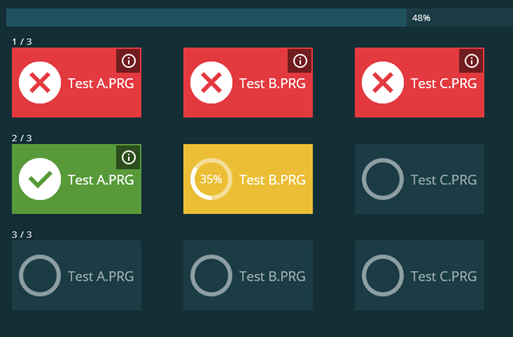
A Lejátszási lista futtatás nézet a Mérés képernyőn a futtatás előrehaladásának állapotát mutatja a hagyományos lejátszási listákon és a raklap lejátszási listákon.
Inspect a lejátszási lista beállításokban meghatározott sorrend alapján futtatja a mérési rutint.
Ha a lejátszási lista ismétlésére az Ismétlés beállítást használjuk, az ismétlések számozott sronként jelennek meg. Például "1 / 3" az első márom futtatást jelöli, és így tovább.
Lejátszási lista futtatás példa három rutinhoz (A, B és C), három ismétléssel
Narancs - Azt jelöli, hogy a mérés folyamatban van a rutinhoz. Egy köralakú folyamatjelző jelöli az előrehaladást.
Piros - Azt jelöli, hogy egy vagy több mérési eredmény tűrésen kívül esik a rutinban.
Zöld - Azt jelöli, hogy a rutinban minden mérési eredmény tűrésen belül van.
Szín nélkül - Nem mért rutinokat jelöl.
Alapértelmezett módban a rutinok között a futtatás szünetel, és rá kell kattintanunk a Kész gombra a következő rutinra való lépéshez. Egy zöld csík jelenik meg a képernyő alján minden befejezett rutin vagy cella után. A "Mérés kész" felirat jelenik meg, az alábbi elemekkel:
Áttekintés - Ez a kapcsoló mindaddig ki van kapcsolva, amíg a teljes lejátszási lista futtatása be nem fejeződik. Kapcsoljuk be a kapcsolót, ha meg szeretnénk nézni a Lejátszási lista áttekintés nézetet.
Újramérés - Újra méri az utolsó rutint vagy cellát.
Kész - Bezárja a mérési eredményeket, és a következő rutinra vagy cellára lép. Ha ez az utolsó mérési rutin vagy cella, bezárja a képernyőt.
Mégsem -
Módosíthatjuk ezt a viselkedést, ha engedélyezzük az Automatikus folytatás beállítást a Beállítások fülön a lejátszási lista párbeszédpanelen. Bővebben lásd a "Lejátszási lista párbeszédpanel" témakört.
A Raklap futtatási beállítások képernyő a rács fölött jelenhet meg átfedésben, ahol a futtatani kívánt cellákat és a kezdő változó értékeket választhatjuk ki. Bővebben lásd a "Raklap futtatás beállítások képernyő" témakört.
A futtatás a kezdőpozíciónak beállított cellán kezdődik el (egyes cella), majd a meghatározott sorrendben halad cellánként a rácsban. Ha valamelyik cellát szeretné átugrani, a tapintó csak elhalad fölöttük.
Ha kézi kiállítást használunk, csak az első cella futtatja a kiállítást. A többi cella az első cella kiállítását használja.
Megjelenik a Lejátszási lista futtatás nézet raklap nézete. Ebben a nézetben láthatjuk a raklap futtatás folyamatát. Ha elhagyjuk ezt a képernyőt, és később vissza kell térnünk hozzá, a vékony oldalsávon kattintsunk a Lejátszási lista futtatás megjelenítése gombra ( ):
):
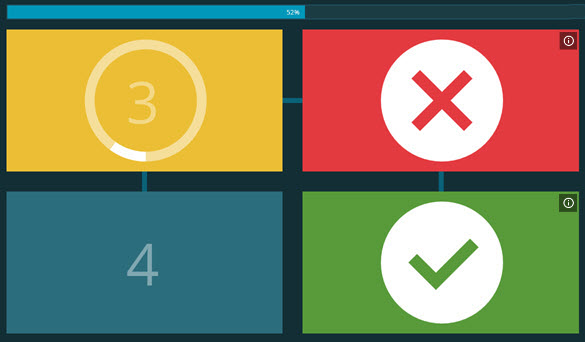
Raklap lejátszási lista futtatás Példa négy cellára
Figyeljük meg, hogy a fenti példában a színek és a lenit gomb a Sötét témát követik:
Pávakék - Nem futtatott cellát jelöl.
Szénfekete - Átugrott cellát jelöl.
Narancs - Azt jelöli, hogy a mérés folyamatban van a cellában. Egy köralakú folyamatjelző jelöli az előrehaladást.
Piros - Azt jelöli, hogy egy vagy több mérési eredmény tűrésen kívül esik a cellában.
Zöld - Azt jelöli, hogy a cellában minden mérés tűrésen belül van.
A cellákat összekötő kék sávok a futtatás irányát jelölik.
Alapértelmezett módban a futtatás megszakítás nélkül folytatódik a raklap cellái között. Módosíthatjuk ezt a viselkedést, ha kikapcsoljuk az Automatikus folytatás beállítást a Beállítások fülön a lejátszási lista párbeszédpanelen. Bővebben lásd a "Lejátszási lista párbeszédpanel" témakört.
Általános elemek
Ezek az elemek minden stílusú lejátszási listában azonosak.
Az ablak tetején lévő folyamatjelző csík a teljes művelet előrehaladását mutatja százalékban.
Amint befejeződik egy rutin vagy raklap futtatása, egy információs ikon jelenik meg az egyes rácsok felső sarkában. Segítségével egy PDF jegyzőkönyvet nyithatunk meg a cellához.
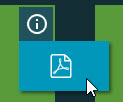
Később a jegyzőkönyveket a Jegyzőkönyvek képernyőről is elérhetjük.
A futtatás végén nyitva marad a Lejátszási lista futtatási nézet, ahol megtekinthetjük a futtatás eredményeit. A zöld csík jelenik meg, amelyről a "Hagyományos lejátszási listák" témakörben olvashatunk. A "Futtatás kész" felirat jelenik meg a Kész és Újramérés gombokkal.