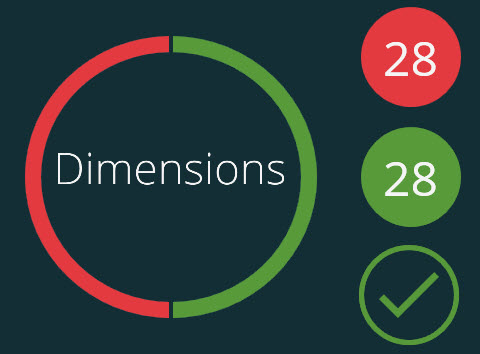
Esempio di grafico circolare colorato
Questo argomento riguarda la visualizzazione dei risultati di una singola routine di misurazione, e non di una playlist. Se si desiderano informazioni riguardo a un riepilogo dei risultati di una playlist, vedere l'argomento "La vista riepilogativa della playlist".
Quando Inspect ha terminato di eseguire la routine di misurazione, la schermata Misura cambia per mostrare i risultati della misurazione. Un grafico circolare colorato con numeri colorati sulla destra presenta le seguenti informazioni:
Non accettabile - In rosso è indicato il numero degli assi delle dimensioni che non rientrano nelle tolleranze.
Accettabile - In verde è indicato il numero degli assi delle dimensioni che rientrano nelle tolleranze.
Il cerchio colorato sotto i numeri indica se Inspect ha generato un rapporto.
 - Questa icona indica che Inspect ha generato un rapporto.
 - Questa icona indica che Inspect non ha generato un rapporto.
Opzioni dei risultati della misurazione
Questi pulsanti sulla barra inferiore permettono di decidere cosa fare con i risultati della misurazione.
Rimisura - Se questo pulsante è abilitato, lo si può selezionare per rimisurare la routine.
Uno o più dei seguenti pulsanti possono apparire anche se la routine di misurazione ha generato il file di un rapporto. Questi pulsanti aprono tutto il rapporto.
 - Questo pulsante apre il rapporto in formato .rtf all'interno di Word o di un altro visualizzatore di documenti in formato .rtf.
 - Questo pulsante apre il rapporto in formato .pdf in un visualizzatore di documenti in formato .pdf.
 - Questo pulsante apre il rapporto in formato .txt in un Editor di testi.
Questi pulsanti sono comuni ai rapporti di PC-DMIS, ma è possibile vedere pulsanti relativi ad altri rapporti in base ai componenti aggiuntivi (e relative configurazioni del software) installati dall'utente.
Fatto - Questo pulsante chiude la barra inferiore e la schermata Misura.