Een pallet-afspeellijst maken en configureren
Een afspleellijst in Inspect is vergelijkbaar met een afspeellijst voor muziekbestanden: een verzameling meetroutines die na elkaar worden "afgespeeld" (of uitgevoerd).
Met een pallet-afspeellijst kunt u een raster opstellen met onderdelen die u wilt meten. Tijdens de uitvoering voert de software in elke cel van het palletraster één enkele routine uit. U kunt kiezen welke routine elke cel uitvoert wanneer u de uitvoering begint.
Allereerst: maak een afspeellijst zoals gebruikelijk en geef hem een naam. Als uw afspeellijst meer dan één onderdeel heeft, verwacht PC-DMIS deze onderdelen in elke cel op de pallet te vinden.
Kies in het afspeellijst-dialoogvenster, in de lijst Type afspeellijst, Pallet om het tabblad Palletlay-out weer te geven. Voor de resterende stappen in deze procedure gebruikt u het tabblad Palletlay-out.
Bepaal het aantal cellen in het raster van de pallet door het aantal rijen en kolommen te bepalen:
Gebruik de knoppen aan de rechterkant (of typ in het vak) om het aantal rijen te bepalen.

Gebruik de knoppen aan de onderkant (of typ in het vak) om het aantal kolommen te bepalen.

Bepaal de onderdeelverschuivingen voor de assen. Als standaardinstelling zijn de assen X (over de onderkant van het raster) en Y (langs de zijkant van het raster). De assen zijn rood totdat u de verschuivingen bepaalt:
Houd de muisaanwijzer boven de rode X-as en klik op de Onderdeelverschuivingen. Typ de onderdeelverschuiving in X tot het beginpunt van het volgende onderdeel, en druk op Enter.

Houd de muisaanwijzer boven de rode Y-as en klik op de Onderdeelverschuivingen. Typ de onderdeelverschuiving in Y tot het beginpunt van het volgende onderdeel, en druk op Enter.

Wanneer u een andere waarde dan nul voor de assen intypt, verdwijnt de rode kleur.
Stel de beginpositie (of het nulpunt) in:
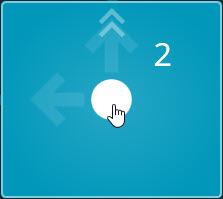
Houd de muisaanwijzer boven een van de vier hoekcellen die u als beginpositie wilt hebben. Er verschijnt een grote witte stip.
Klik op de grote witte stip die verschijnt om die cel als de beginpositie in te stellen. U moet dit doen, ook als u wilt dat die hoekcel bij de uitvoering wordt overgeslagen.
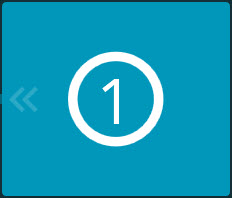
Het nummer één, omgeven door een cirkel, geeft de eerste cel aan. Dit is de beginpositie:
Inspect geeft de overige cellen een ander nummer.
Tijdens de uitvoering gaat de taster eerst naar de beginpositie bij cel nummer 1, dan naar cel nummer 2, vervolgens naar cel nummer 3 enzovoort.
De richting instellen:
Houd de muisaanwijzer boven de hoekcel die u als beginpositie hebt gekozen.
Klik op de witte stip om de richting van de uitvoering te veranderen.
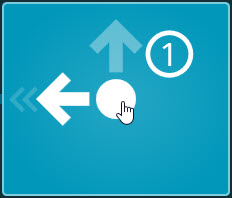
De grote witte pijl en de dikke blauwe lijnen en chevronpijlen worden bijgewerkt en geven de nieuwe richting aan die de taster volgt om de onderdelen te meten.
Cellen uitschakelen die u niet wilt meten:
Als u wilt dat bij de uitvoering cellen worden overgeslagen, klikt u op de blauwe achtergrond op de betreffende cel om deze uit te schakelen.
Een cel zonder blauwe achtergrond is uitgeschakeld. U kunt opnieuw op een achtergrond klikken om de betreffende cel weer in te schakelen en een blauwe achtergrond te geven.
Tijdens de uitvoering gaat de taster over overgeslagen cellen heen, maar stopt niet en doet geen metingen in deze cellen.
Zorg dat u een werkuitlijning voor uw raster hebt die overeenkomt met de beginpositie. U kunt dit op een van de volgende manieren doen:
Optie 1 - Maak in uw routine een manuele uitlijning binnen de meetroutine voor het onderdeel in de beginpositie. Kies met de tandwielknop ( ) bij cel 1, Onderdelenuitlijning gebruiken. Bij deze methode moet u altijd die beginpositie gebruiken. Als u dit doet, hoeft u geen uitlijningsbestand te kiezen.
Optie 2 - Misschien is het echter het eenvoudigste om vier externe vooraf gedefinieerde uitlijningsbestanden (.aln) te hebben, één voor elke hoekpositie. Wanneer u de beginpositie dan verandert, kunt u dan het uitlijningsbestand voor die beginpositie kiezen. Kies met de tandwielknop () bij cel 1, Palletuitlijning gebruiken en laad het uitlijningsbestand.
Om een externe uitlijning te maken, meet u het onderdeel eenmaal in die positie in de PC-DMIS-software. Sla de routine vervolgens op als een externe uitlijning.
Bepaal via de tandwielknop ook de waarden voor Beginverschuiving.
Als u verdere palletinstellingen of -acties moet definiëren, zoals een andere uitlijning gebruiken of de beginpositie een bepaalde afstand verschuiven, kunt u de tandwielknop bij cel 1 gebruiken. Met de tandwielknop kunt u het volgende doen:
de asreferentie van de pallet veranderen
het uitlijningstype bepalen (pallet of onderdeel)
een uitlijningsbestand selecteren (voor palletuitlijningen)
een beginverschuiving instellen (voor palletuitlijningen)
Zie "Instellingen palletlay-out" voor informatie over deze instellingen.
Klik op Opslaan om de afspeellijst op te slaan en het dialoogvenster Afspeellijst te sluiten.
Verwante onderwerpen:
Palletvereisten
Pallet-afspeellijsten gebruiken
Tabblad Palletlay-out
Instellingen palletlay-out
Een pallet-afspeellijst uitvoeren