Tworzenie i konfigurowanie listy odtwarzania palety
Podobnie do listy odtwarzania dla plików muzycznych, lista odtwarzania w Inspect jest zbiorem procedur pomiaru, które są "odtwarzane" (czyli wykonywane) jedna po drugiej.
Z listą odtwarzania palety można skonfigurować siatkę części do pomiaru. Podczas wykonania, w każdej komórce siatki palety, oprogramowanie wykonuje pojedynczą procedurę. Gdy rozpoczynasz wykonanie, możesz wybrać, która procedura wykonuje daną komórkę.
Aby rozpocząć, utwórz listę odtwarzania jak zazwyczaj i nadaj jej nazwę. Jeśli dana lista odtwarzania ma więcej niż jedną część, PC-DMIS spodziewa się odnaleźć te części w każdej komórce na palecie.
W oknie dialogowym listy odtwarzania, na liście Typ listy odtwarzania, wybierz Paleta, żeby wyświetlić zakładkę Układ palety. Pozostałe kroki tej procedury wykorzystują zakładkę Układ palety.
Zdefiniuj liczbę komórek w siatce palety, definiując liczbę rzędów i kolumn:
Użyj przycisków po prawej (lub wpisz w polu), żeby zdefiniować liczbę rzędów.

Użyj przycisków na dole (lub wpisz w polu), żeby zdefiniować liczbę kolumn.

Zdefiniuj przesunięcia części dla osi. Domyślnie osie to X (wzdłuż dolnej części siatki) i Y (wzdłuż boku siatki). Osie pojawiają się na czerwono, dopóki nie zdefiniujesz przesunięć:
Najedź wskaźnikiem myszy na czerwoną oś X i kliknij Przesunięcia części. Wpisz przesunięcie części w X do początku następnej części i wciśnij Enter.

Najedź wskaźnikiem myszy na czerwoną oś Y i kliknij Przesunięcia części. Wpisz przesunięcie części w Y do początku następnej części i wciśnij Enter.

Po wpisaniu wartości innej niż zero dla osi czerwony kolor znika.
Ustaw pozycję początkową (czyli początek):
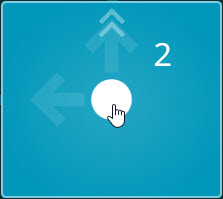
Przesuń wskaźnik myszy nad jedną z czterech komórek narożnych, którą chcesz uczynić pozycją początkową. Pojawi się duża biała kropka.
Kliknij na dużej białej kropce, aby ustawić tę komórkę jako pozycję początkową. Należy tak robić nawet wtedy, jeśli chcesz, żeby wykonanie pominęło tę komórkę narożną.
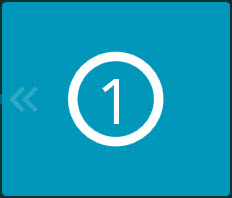
Numer jeden, otoczony kółkiem, oznacza pierwszą komórkę. Jest to pozycja początkowa:
Program Inspect zapamiętuje pozostałe komórki.
Podczas wykonania głowica przechodzi najpierw do pozycji początkowej w komórce numer 1, następnie przesuwa się do komórki numer 2, a potem do komórki numer 3 i tak dalej.
Ustaw kierunek:
Najedź wskaźnikiem myszki na komórkę narożną, która została wybrana jako pozycja początkowa.
Kliknij białą kropkę, żeby zmienić kierunek wykonania.
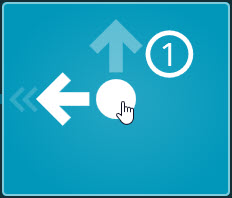
Duża biała strzałka i grube niebieskie linie oraz strzałki szewronu zostają wszystkie zaktualizowane, żeby wskazać nowy kierunek podążania głowicy w celu pomiaru części.
Wyłącz komórki, których nie chcesz mierzyć:
Jeśli chcesz, aby wykonanie pominęło jakieś komórki, kliknij na niebieskie tło na tej komórce, żeby wyłączyć tę komórkę.
Komórka bez niebieskiego tła jest wyłączona. Możesz kliknąć ponownie na niebieskim tle, żeby z powrotem włączyć tę komórkę i wyświetlić niebieskie tło.
Podczas wykonania głowica przechodzi nad wszelkimi pominiętymi komórkami, ale nie zatrzyma się w celu wykonywania pomiarów w obrębie tych komórek.
Upewnij się, że posiadasz wyrównanie robocze dla siatki pasujące do pozycji startowej. Można to zrobić na jeden z następujących sposobów:
Opcja 1 - W procedurze utwórz ręczne wyrównanie w obrębie procedury pomiaru dla części w pozycji startowej. Z przycisku w kształcie koła zębatego ( ), w pobliżu komórki 1, wybierz Używanie wyrównania części. Przy tym podejściu należy zawsze używać tej pozycji startowej. Jeśli to wykonasz, nie trzeba wybierać pliku wyrównania.
Opcja 2 - Prawdopodobnie jest to najłatwiejszy sposób, jednak wymaga posiadania czterech zewnętrznych, zdefiniowanych wcześniej plików wyrównania (.aln), po jednym dla każdej pozycji narożnej. Wówczas przy każdej zmianie pozycji startowej możesz użyć ikony koła zębatego, żeby wybrać plik wyrównania dla tej pozycji startowej. Z przycisku w kształcie koła zębatego (), w pobliżu komórki 1, wybierz Używanie wyrównania palety i załaduj swój plik wyrównania.
Aby utworzyć wyrównanie zewnętrzne, zmierz jeden raz część w oprogramowaniu PC-DMIS w tej pozycji. Następnie zapisz procedurę jako wyrównanie zewnętrzne.
Za pomocą przycisku koła zębatego zdefiniuj także wartości Przesunięcie początkowe.
Jeśli musisz zdefiniować dodatkowe ustawienia lub operacje palety, takie jak użycie innego wyrównania lub przesunięcie pozycji startowej o określoną ilość, możesz skorzystać z przycisku koła zębatego w pobliżu komórki numer 1. Za pomocą przycisku koła zębatego możesz:
Zmień odniesienie osi palety
Zdefiniuj typ wyrównania (paleta lub część)
Wybierz plik wyrównania (dla wyrównań palet)
Ustaw przesunięcie początkowe (dla wyrównań palet)
Aby uzyskać informacje na temat tych operacji, zobacz "Ustawienia układu palety".
Kliknij Zapisz, żeby zapisać listę odtwarzania i zamknąć okno dialogowe listy odtwarzania.
Tematy pokrewne:
Wymagania dla palety
Używanie listy odtwarzania palety
Zakładka Układ palety
Ustawienia układu palety
Wykonywanie listy odtwarzania palety