跟踪字段是传递给例程的值。使用跟踪字段,例程可以从操作员或执行列表配置中收集数据。然后,例程可以根据例程中的条件或语句对该数据执行某些操作。有关跟踪字段的更多信息,请参阅“执行列表对话框”主题中的“跟踪字段选项卡”文档。
当您开始配置例程或执行列表以支持跟踪字段时,您可能会发现同时在单独的监视器上运行 PC-DMIS 很有帮助。这可以让您了解临时例程中的跟踪字段情况。执行此操作时,请勿在 PC-DMIS 中打开例程。让 Inspect 打开临时例程。
带有托盘执行列表的序列号跟踪字段示例
假设您希望在托盘阵列中传递每个零件的序列号,并在报告中显示这些序列号。
在Inspect中,从托盘的执行列表对话框中为序列号添加一个用户输入跟踪字段,并为其命名为SN。输入您选择的默认值。
启用支持旧版 SOI 界面选项将 CURRUN 跟踪字段注入临时测量例程。
在 PC-DMIS 中,打开原始测量例程。
在例程的早期,标题信息之后,将 "SN" 和 "CURR" 初始化为 PC-DMIS 变量。赋予它们空值,如下所示:
ASSIGN/SN = 0
ASSIGN/CURR = 0
(这些初始化的变量赋值不是绝对必要的,但它们在首先在 PC-DMIS 中设置例程时确实有帮助。)
稍后,在例程结束时,使用 Report 命令将这两个值传递给报告:
COMMENT/REPT = "测量单元中的零件序列号 " + CURRUN + " is: " + SN
(CURRUN 是 Inspect 自动传递给临时测量例程的跟踪字段。它保存当前测量单元的编号 ID。)
在 PC-DMIS 中保存并测试您的例程。应该说,“测量单元0中零件的序列号是:0”。由于您尚未从Inspect执行执行列表,因此期望值为0。
现在,您已经设置了注释,并且已经验证了它正在从那些变量中获取值,请删除或取消标记ASSIGN/SN = 0和ASSIGN/CURR= 0变量定义。
保存该例程,然后关闭PC-DMIS。
在Inspect中,执行托盘执行列表。
从托盘执行选项屏幕中,在可用框中键入每个测量单元的序列号值。
单击开始以开始实际测量托盘。
执行期间,在临时例程的VARIABLES COMMAND REGION中,Inspect将SN跟踪字段和CURRRUN跟踪字段的实际值传递给例程。
然后,COMMENT/REPT命令将该值发送到您的报告。
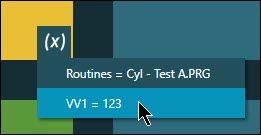
 )上,该按钮位于已执行或正在执行的例程的右下角。软件在按钮下方展开一个小窗口,显示跟踪字段值: