
Tlačítko Automatická čára
Automatická možnost Přímka umožňuje definovat nominální přímku, kterou CMM měří.
Pro otevření možnosti Přímka otevřete dialogové okno Automatický prvek pro Čáru (Vložit | Prvek | Auto | Přímka).
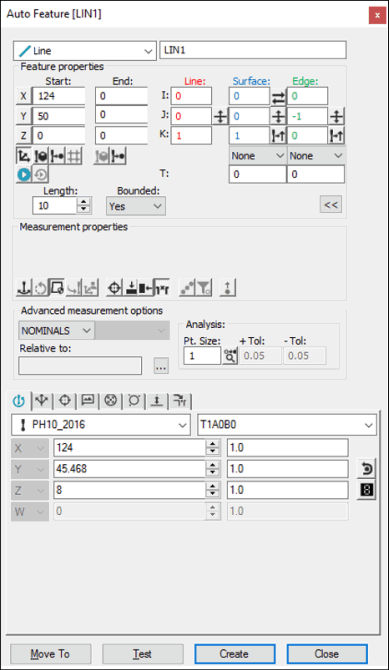
Dialogové okno Automatický prvek - Přímka
Při otevřeném dialogovém okně použijte jednu z následujících metod pro vytvoření prvku:
Použití dat povrchu na obrazovce
Pro vytvoření aut. přímky na obrazovce pomocí dat povrchu:
Vyberte Ano nebo Ne ze seznamu Ohraničené. Ohraničená čára končí, když dosáhne k dalšímu definovanému bodu. Neohraničená čára končí v závislosti na definované délce.
Definujte aut. přímku:
Pokud jste vybrali Ano ze seznamu Ohraničené pak klikněte dvakrát na požadovaný povrch pro definování počátečního a koncového bodu úsečky. PC-DMIS uchytí body na nejbližší průsečík s jiným povrchem a umístí body podél průsečnice. PC-DMIS nakreslí polohu počátečního bodu, polohu koncového bodu a vektory přímky a hrany.
Pokud byste vybrali Ne ze seznamu Ohraničené, proveďte jedno kliknutí na požadovaný povrch pro definování počátečního bodu přímky. PC-DMIS přichytí bod k nejbližšímu průsečíku s dalším povrchem a umístí jej podél průsečnice. Dále definujte délku přímky zadáním do pole Délka. PC-DMIS nakreslí umístění počátečního bodu a čáru, která odpovídá délce. Vektory přímky a hrany se kreslí větší, když hodnota Vel. bodu je větší než 0.
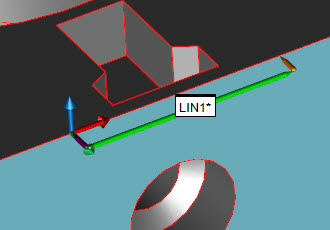
Tato vzorová ohraničená Automatická čára zobrazuje počáteční a koncový bod.
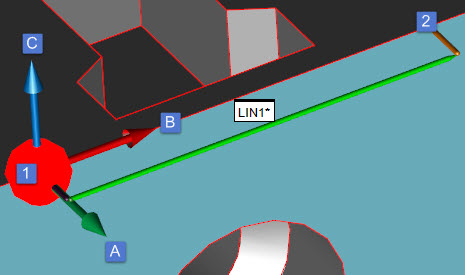
Tato vzorová ohraničená Automatická čára ukazuje počáteční a koncový bod (1) a (2); Vektor hrany 0,-1,0 (A), Vektor čáry 1,0,0 (B), Vektor povrchu 0,0,1 (C) a hodnotu Vel. bodu 4:
Prověďte veškeré další potřebné změny dialogového okna.
Upravte veškeré položky na záložce Kontaktní vlastnosti cesty Panelu nástrojů sondy dle potřeby.
Například můžete chtít změnit hodnotu Zásahy a hodnotu Hloubka:
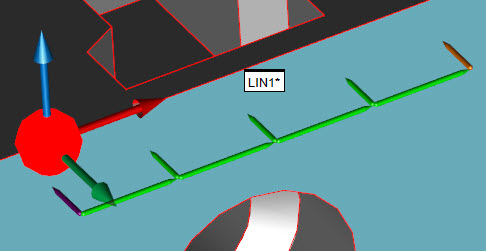
Automatická čára nyní s pěti zásahy a hloubkou 3 mm
Nebo můžete chtít, aby byla přímka měřena podél jiného povrchu úpravou Vektoru hrany:
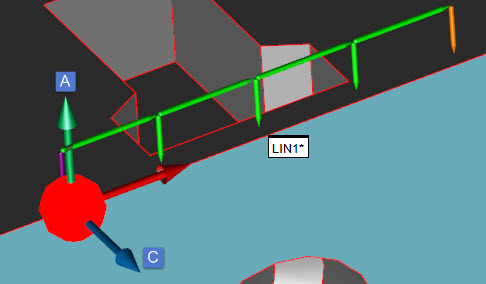
Automatická čára s upraveným Vektorem hrany 0,0,1 (A), upraveným Vektorem povrchu 0,-1,-0 (C) a hloubkou 1 mm
Potřebujete-li vzorové zásahy, upravte položky na záložce Kontaktní vlastnosti vzorových zásahů Panelu nástrojů sondy dle potřeby.
Pokud například potřebujete vzorkovat offset materiálu povrchu od hrany, může to vypadat třeba takto:
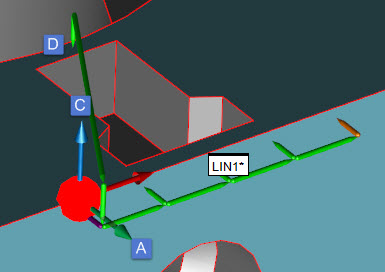
Tento vzorek ukazuje Automatickou čáru s Vektorem hrany 0,-1,0 (A), Vektorem povrchu 0,0,1 (C), hloubkou 1 mm a jeden vzorový zásah používající odsazení 2 z 19 mm (D).
Klikněte na tlačítko Vytvořit. PC-DMIS generuje aut. přímku.
Použití dat drátových rámečků na obrazovce
Pro vygenerování přímky na obrazovce pomocí dat drátových rámečků:
Vyberte Ano nebo Ne ze seznamu Ohraničené.
Vyberte dvě hrany (dráty) povrchu, kde jsou cílové body (pokud omezeno druhým bodem, jinak klikněte pouze jednou) kliknutím na požadované dráty levým tlačítkem myši. Tyto dráty by měly být na stejném povrchu.
PC-DMIS nakreslí počáteční polohu a pokud vytváříte úsečku, pak i polohu koncového bodu. Rovněž nakreslí přímku a vektory bodu hrany.
Ověřte, že byly vybrány správné dráty.
Upravte veškeré další možnosti dialogového okna a záložky Vlastnosti kontaktní cesty Panelu nástrojů sondy dle potřeby.
Klikněte na Vytvořit. PC-DMIS vygeneruje přímku.
Použití dat drátových rámečků se CMM
Pro generování přímky na obrazovce pomocí dat drátových rámečků:
První provedený zásah označuje nominály X, Y, Z. Druhý zásah (potřebný, pokud jste vybrali Ano ze seznamu Ohraničený) generuje koncový bod pro přímku. Po druhém zásahu PC-DMIS také zobrazí čárový vektor I, J, K a vektor hrany I, J, K.
Veškeré další zásahy jsou rovnoměrně rozmístěny podél délky přímky. Rovněž je aktualizován přístupový vektor tak, aby odrážel průměr veškerých předchozích zásahů (mimo posledního zásahu) vektorového bodu.
Zobrazená data mohou být přijmuta kdykoli po provedení druhého dotyku.
Pro tuto metodu měření byste měli vybrat možnost Najít nominály ze seznamu Režim. Více informací o nominálách viz téma „Seznam režimů“ v hlavní dokumentaci PC-DMIS.
Bez použití dat CAD
Pokud má být přímka vygenerována bez použití dat CAD:
Vyberte Ano nebo Ne ze seznamu Ohraničené.
Pokud vytváříte ohraničenou přímku (úsečku), proveďte dva dotyky. Pokud vytváříte neohraničenou přímku, proveďte jeden dotyk.
Upravte veškeré další možnosti dialogového okna a záložky Vlastnosti kontaktní cesty Panelu nástrojů sondy dle potřeby.
Klikněte na Vytvořit.
Psaní dat
Tato metoda umožňuje napsat hodnoty potřebné pro vytvoření automatické čáry.
Pro vytvoření ohraničené čáry
Vyberte Ano ze seznamu Ohraničené.
Zadejte počet zásahů v poli Zásahy.
Zadejte hloubku pro čáru do pole Hloubka v záložce Kontaktní vlastnosti Nástrojové sady sondy.
Zadejte hodnoty X, Y, Z pro Počáteční a Koncové body.
Zadejte vektory I, J, K.
Vyplňte veškeré další možnosti v dialogovém okně dle potřeby.
Klikněte na Vytvořit. PC-DMIS generuje přímku dle hodnot, které jste zadali do dialogového okna.
Pro vytvoření neohraničené čáry
Vyberte Ne ze seznamu Ohraničené.
Zadejte počet zásahů v poli Zásahy.
Zadejte hloubku pro čáru do pole Hloubka v záložce Kontaktní vlastnosti Nástrojové sady sondy.
Zadejte hodnoty X, Y, Z pro Počáteční bod.
Zadejte vektory I, J, K.
Zadejte délku čáry do pole Délka.
Vyplňte veškeré další možnosti v dialogovém okně dle potřeby.
Klikněte na Vytvořit. PC-DMIS generuje přímku dle hodnot, které jste zadali do dialogového okna.