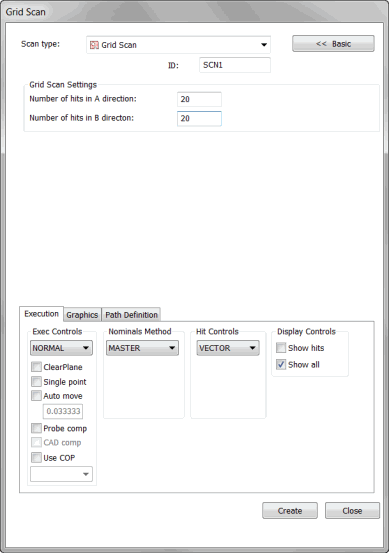
Dialogové okno Sken mřížky
Sken mřížky podobně jako UV sken umožňuje snadno vytvořit mřížku bodů ve viditelném obdélníku a pak promítnout tyto body dolů na vybrané povrchy. UV skeny a skeny mřížky jsou podobné v tom, že vytváří a rozmísťují body v rámci vybrané oblasti. Ovšem UV skeny používají UV prostor tak, jak je definovaný modelem CAD. Můžete použít sken mřížky k vytvoření mřížky v aktuální CAD orientaci a promítnout body na povrch CAD.
Podívejte se na tyto dva obrázky:
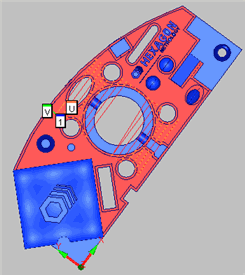
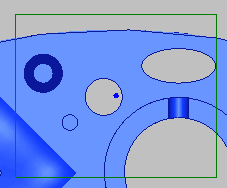
Obrázek 1 - UV sken na 2D otočeném dílu
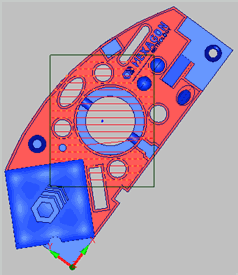
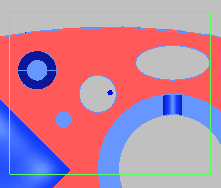
Obrázek 2 - Sken mřížky na 2D otočeném dílu
Obrázek 1 zobrazuje UV sken na horním povrchu 2D otočeného ukázkového bloku. Obrázek 2 zobrazuje stejný blok se skenem mřížky. Všimněte si, jak jsou UV osy na obrázku 1 zarovnané s osami XY vybraného povrchu. Naopak, sken mřížky toto nedělá; námísto toho body zůstanou vyrovnané s pravoúhlým zobrazením. Při vytváření sken mřížky vytvoří body tam, kde padnou na vybrané povrchy, bez ohledu na orientaci dílu.
Pro vytvoření skenu mřížky
Aktivovujte TTP sondu
Uveďte model CAD do Pevného režimu.
Uveďte PC-DMIS do režimu DCC.
Otevřete dialogové okno Mřížka Sken (Vložit | Sken | Mřížka).
Pokud chcete použít vlastní jméno, zadejte jej do pole ID.
Klikněte a přetáhněte  obdélník na obrazovce přes povrch nebo povrchy, které chcete zahrnout do skenu. Tento obdélník definuje hranice mřížky, která bude promítnuta na povrch(y) CAD.
Na záložce Grafika zaškrtněte políčko Vybrat.
Klikněte na povrch nebo povrchy, které budete skenovat. PC-DMIS zvýrazní vybrané povrchy, tak jak je budete vybírat.
Vyberte vhodný typ dotyků ze seznamu Typ dotyku v oblasti Ovládací prvky dotyků. Můžete vybrat buď Vektor nebo Povrch.
V oblasti Nastavení skenu mřížky, zadejte kolik dotyků ve směrech A a B bude rozmístěno a upuštěno na vybraný povrch (povrchy).
Proveďte veškeré další potřebné změny. Lze vybrat jen HLAVNÍ ze seznamu Nominály.
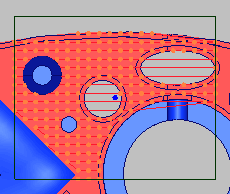
Vyberte tlačítko Generovat v oblasti Teoretická cesta v záložce Definice cesty pro vygenerování náhledu skenu na modelu CAD v Okně grafického zobrazení. PC-DMIS nakreslí body na modelu CAD. Nebude kreslit žádné body na jakémkoli povrchu, který jste nevybrali, i když ohraničení obdélníkem zahrnuje ostatní povrchy.
V případě potřeby můžete odstranit jednotlivé body. Za tímto účelem je vyberte po jednom z oblasti Teoretická cesta a stiskněte klávesu Delete.
V případě potřeby proveďte veškeré další potřebné změny skenu.
Klikněte na tlačítko Vytvořit. PC-DMIS vloží sken do okna úprav a nakreslí dráhu sondy na povrchu modelu v okně grafického zobrazení.