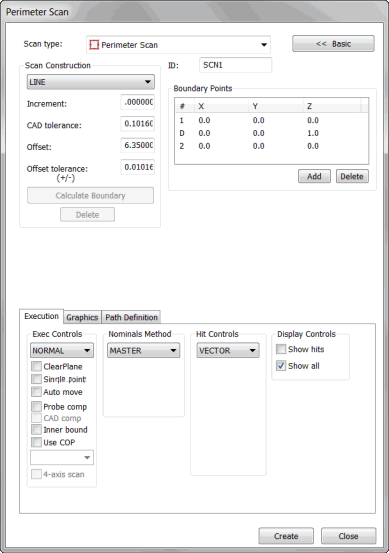
Dialogové okno Sken obvodu
Sken Vložit | Sken | Obvod se liší od ostatních lineárních skenů tím, že ty jsou před provedením vytvořeny zcela z CAD dat. Tento typ skenu je dostupný jen tehdy, když jsou dostupná data CAD povrchu. To umožňuje PC-DMIS vědět přesně, kam se pohybuje, dríve než začne (s malou mírou chyby).
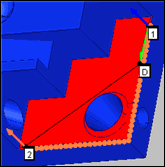
Ukázkový sken vnějšícho obvodu
Dva typy skenu obvodu
Jsou k dispozici dva typy skenů obvodu:
Vnější sken skenuje vnější ohraničení vybraného povrchu nebo povrchů. Vnější sken má schopnost křižovat napříč několika ohraničeními povrchu pro vytvoření jediného skenu.
Vnitřní sken oskenuje křivku ohraničení uvnitř daného povrchu. Tyto typy křivek většinou definují prvky jako otvory, štěrbiny či výčnělky. Narozdíl od vnějšího skenu, vnitřní sken je omezen na vnitřek jediného povrchu.
Níže uvedené obrázky (Sken 1 a Sken 2) ilustrují oba typy skenu obvodu.
Na obrázkuSken 1 byly vybrány čtyři povrchy. Každý povrch hraničí s jiným povrchem, ale vnějšek každého povrchu tvoří složené rozhraní (zobrazeno plnou červenou venkovní čárou). Vzdálenost posunutí je vzdálenost, o kterou bude sken posunut od složeného rozhraní (zobrazeno přerušovanou červenou čárou).
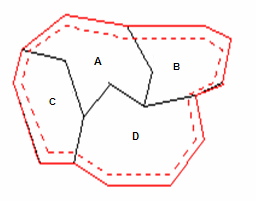
Sken 1
A - Povrch 1
B - Povrch 2
C - Povrch 3
D - Povrch 4
Na obrázku Sken 2 ohraničení otvoru vytváří trajektorii pro sken vnitřního obvodu.
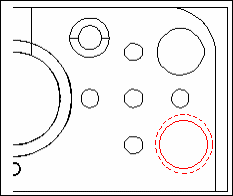
Sken 2
Postup pro vytváření vnějšího a vnitřního skenu je stejný a je nastíněn níže.
Jak vytvořit obvodový sken:
Otevřete dialogové okno Obvodový sken (Vložit | Sken | Obvod).
Pokud chcete použít vlastní název, zadejte název skenu do pole ID.
Pro sken vnitřního obvodu, zaškrtněte políčko Vnitřní ohraničení na záložce Provádění.
Vyberte povrch(y), který se použije pro vytvoření hranice. Pokud vyberete několik povrchů, měly byste vybrat povrchy ve stejném pořadí, v jakém budou procházeny skenem. Pro výběr potřebného povrchu(ů):
Ověřte, že je zaškrtnuté políčko Vybrat na záložce Grafika.
Postupně klikněte na povrchy, které chcete použít ve skenu. Při výběru se každý povrch zvýrazní.
Poté, co vyberete požadované povrchy, zrušte zaškrtnutí políčka Vybrat.
Klikněte na povrch blízko ohraničení, kde má sken začít. Toto je počáteční bod.
Klikněte na stejný povrch podruhé ve směru, v jakém bude sken proveden. Toto je směrový bod.
Pokud potřeba, klikněte na bod, kde má sken skončit. Tento bod je volitelný. Pokud neposkytnete koncový bod, sken skončí v počátečním bodě.
PC-DMIS automaticky poskytne koncový bod. Pokud tento koncový bod nebude použit, odstraňte ho. K jeho odstranění zvýrazněte číslo (standardní je 2) v seznamu Body ohraničení a klikněte na tlačítko Odstranit.
Zadejte patřičné hodnoty do oblasti Sestrojení skenu. Patří sem následující:
Pole Přírůstek
Pole CAD Tol
Pole Offset
Pole Tol posunu (+/-)
Vyberte tlačítko Spočítat ohraničení. Toto tlačítko spočítá ohraničení, z něhož PC-DMIS vytvoří sken. Oranžové tečky na ohraničení ukazují, kde jsou sejmuty body obvodového skenu.
Výpočet ohraničení by měl být relativně rychlý proces.
Pokud ohraničení nevypadá správně, klikněte na tlačítko Odstranit. Tím smažete ohraničení a umožníte vytvoření nového.
Pokud se ohraničení zdá nesprávné, znamená to většinou, že je potřeba zvýšit CAD toleranci.
Po úpravě CAD tolerance klikněte na tlačítko Spočítat ohraničení pro přepočítání rozhraní.
Před výpočtem obvodového skenu ověřte, že je ohraničení správné, protože trvá daleko déle spočítat cestu skenu než přepočítat rozhraní.
Ověřte, že je hodnota Posunu správná.
Klikněte na tlačítko Generovat v oblasti Teoretická trajektorie na záložce Definice trajektorie. PC-DMIS bude pak počítat teoretické hodnoty, které budou použity k provedení skenu. Tento proces zahrnuje algoritmus, který je časově velmi náročný. V závislosti na složitosti vybraných povrchů a množství počítaných bodů může výpočet celé dráhy trvat určitý čas. (Pětiminutové čekání není neobvyklé.) Pokud se sken neobjeví správně, klikněte na tlačítko Zpět k odstranění navržené dráhy skenu. Podle potřeby změňte hodnotu Tolerance posunu a přepočítejte sken.
V případě potřeby můžete odstranit jednotlivé body. Za tímto účelem je vyberte po jednom z oblasti Teoretická cesta a stiskněte klávesu Delete.
Kliknutí na tlačítko Vytvořit vytvoří obvodový sken a uloží jej do okna edice. Bude proveden jako jakýkoli jiný sken. Pokud je aktivována metoda PC-DMIS AutZápěstí, ale nejsou zkalibrovány žádné hroty, PC-DMIS zobrazí hlášení, které vás informuje, když dojde k přidání nových hrotů sondy, které potřebují kalibraci. Ve všech ostatních případech se vás PC-DMIS zeptá, zda by měl použít nakalibrovaný hrot nejblíže k potřebnému úhlu hrotu nebo přidat nový nenakalibrovaný hrot na potřebný úhel.
Poznámka týkající se vyhýbání se otvoru
Uvědomte si, že Definovaný režim v oblasti Ovladače provádění záložky Provádění nepodporuje vyhýbání se otvorům u skenování Obvodu. Zajistěte, aby na dráze skenování u tohoto prováděcího režimu nebyly žádné otvory. Pokud zde jsou, upravte dráhu, nebo přepněte do Normálního prováděcího režimu.