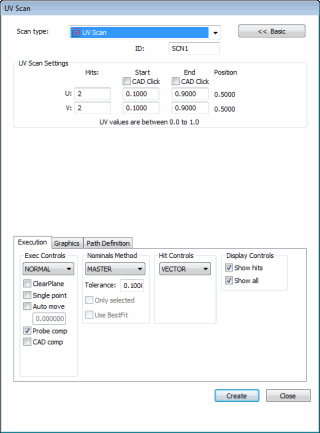
Dialogové okno UV sken
Vložit | Sken | UV sken umožňuje snadno skenovat řady bodů na jakémkoli povrchu známého CAD modelu (obdobně jako záplatový sken). Tento sken nevyžaduje složité nastavování, protože používá UV prostor definovaný CAD modelem.
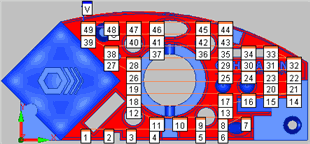
Příklad UV skenu s označením každého dotyku
Když PC-DMIS sestaví UV sken s použitím tohoto dialogového okna, získá z CAD každý z bodů a použije nominální data pro každý bod.
Pro vytvoření UV skenu
Aktivovujte TTP sondu
Uveďte model CAD do Pevného režimu.
Uveďte PC-DMIS do režimu DCC.
Otevřete dialogové okno UV sken (Vložit | Sken | UV).
Pokud chcete použít vlastní jméno, zadejte jej do pole ID.
Na záložce Grafika klikněte na políčko Vybrat.
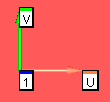
Klikněte na povrch ke skenování. PC-DMIS zvýrazní vybraný povrch. PC-DMIS zobrazí  U a V na modelu CAD, což udává směr každé osy.
Na záložce Grafika zrušte zaškrtnutí políčka Vybrat.
Zaškrtněte políčko Počáteční CAD kliknutí v oblasti Nastavení UV skenu.
Klikněte jednou na vybrané povrchy pro nastavení počátečního bodu skenu. Místo klikutí na povrchu rovněž označí, kde bude zahájen UV sken. To určí první roh obdélníkové oblasti skenu.
UV sken nyní podporuje skenování více povrchů. Pro skenování více povrchů klikněte na povrchy, které mají být oskenovány v pořadí, ve kterém chcete skenovat. PC-DMIS zobrazuje číslo udávající číslo povrchu a směrové šipky U a V. Během provádění PC-DMIS provádí UV sken na prvním povrchu, pak na druhém povrchu a tak dále.
Zaškrtněte políčko Koncové CAD kliknutí v oblasti Nastavení UV skenu.
Opakovaně klikněte na vybrané povrchy pro nastavení koncového bodu skenu. PC-DMIS opět zobrazí U a V na CAD modelu. To určí druhou obdélníkovou oblast skenu.
PC-DMIS automaticky stanoví počáteční a koncové polohy jak v ose U tak V podle bodů, na něž jste kliknuli. Můžete změnit směr skenování přepnutím hodnot Počátek a Konec v řádcích U a V. Prostor UV používá čísla mezi 0.0 a 1.0 k zastoupení celého povrchu. Takže ve většině případů 0.0, 0.0 je v protilehlém úhlopříčném rohu z 1.0, 1.0. Ořezané povrchy ovšem mohou začít s hodnotou větší než 0.0 a skončit s hodnotou menší než 1.0 jak ve směru U, tak ve směru V.
Vyberte vhodný typ dotyků ze seznamu Typ dotyku v oblasti Ovládací prvky dotyků. Můžete vybrat buď Vektor nebo Povrch.
Proveďte veškeré další potřebné změny.
Vyberte tlačítko Generovat v oblasti Teoretická cesta na záložce Definice cesty pro vygenerování náhledu skenu na modelu CAD v Okně grafického zobrazení. PC-DMIS kreslí body na modelu CAD, kde by se měly body sejmout. Všimněte si, že UV sken automaticky přeskakuje všechny omezující otvory na povrchu.
V případě potřeby můžete odstranit jednotlivé body. Za tímto účelem je vyberte po jednom z oblasti Teoretická cesta a stiskněte klávesu Delete.
Proveďte další potřebné změny skenu.
Klikněte na tlačítko Vytvořit. PC-DMIS vloží sken do okna úprav a nakreslí dráhu sondy na povrchu modelu v okně grafického zobrazení.