Když jste hotovi s měřením prvků je vždy dobrý nápad přesunout sondu do bezpečného místa nahoře a daleko od dílu na stole.
Tento krok přidá dva příkazy posunu bodu. Jeden k posunu sondy dále od dílu a druhý k posunu sondy do bezpečného místa pro budoucí provádění nebo rutiny měření.
V okně úprav se ujistěte, že kurzor je na konci prvku CYL3.
Vyberte Vložit | Posunout | Posunout bod k otevření dialogového okna Posunout bod.
Jestliže se dialogové okno Posunout bod neobjeví, PC-DMIS pravděpodobně již vložil příkaz MOVE/POINT do okna úprav v aktuálním místě sondy. V takovém případě klikněte na příkaz a stiskněte F9.
V dialogovém okně Posunout bod nebo přímo v okně úprav definujte hodnoty X, Y a Z k definování místa posunu bodu. Použijte tyto doporučené hodnoty:
X = 25
Y = -100
Z = -25
Vytvořte druhý příkaz MOVE/POINT k přesunutí hrotu vysoko nad díl s těmito doporučenými hodnotami:
X = 0
Y = -50
Z = 250
Zde jsou některé další způsoby, jak můžete vložit příkaz MOVE/POINT.
Stiskněte Ctrl + M.
S vaším ovladačem posuňte sondu do požadovaného místa, pak v dialogovém okně Posunout bod stiskněte Číst poz. (U některých ovladačů můžete stisknout tlačítko PRINT pro vložení příkazu.)
Více informací k Bodům posunu viz téma „Vložení příkazu k posunutí bodu“ v kapitole Vložení příkazů pohybu v hlavní dokumentaci PC-DMIS.
V okně úprav vyjměte a vložte příkaz prvku CYL3, aby byl za třetím příkazem MOVE/POINT.
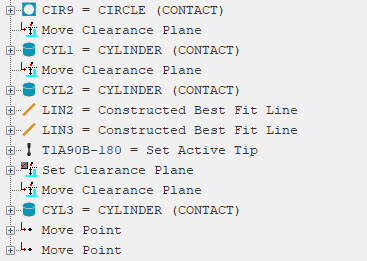
Vyberte Náhled | Přehledový režim k uvedení okna úprav do přehledového režimu. Pak zkontrolujte práci. Poslední část okna úprav od CIR9 dále by měla vypadat takto:
Vyberte Zobrazit | Příkazový režim pro návrat okna úprav do příkazového režimu.
Potřebujete-li provést úpravy, můžete měnit hodnoty přímo v okně úprav a dokonce přetáhnout, vyjmout a vložit příkazy do různých míst. Můžete také stisknout F9 u většiny příkazů pro přístu do dialogového okna, kde můžete měnit hodnoty.
Přejděte na další krok: „Vypočítat rozměry“