Vytvoření vyrovnání Síť/CAD
Pro vytvoření vyrovnání Síť ke CAD postupujte takto:
Musíte mít importovaný CAD model v Okně grafického zobrazení a příkaz MESH v rutině měření. Tyto prvky jsou nutné pro vyrovnání sítě ke CAD.
Vyberte položku nabídky Vložit | Síť | Vyrovnání, nebo vyberte tlačítko Vyrovnání sítě ( ) v nástrojové liště Síť. Do tohoto dialogového okna můžete také vstoupit zadáním příkazu MESHCADBF v příkazovém režimu Okna úprav mezi příkazy ALIGNMENT/START a ALIGNMENT/END. Objeví se dialogové okno Síť/Zarovnání CAD:
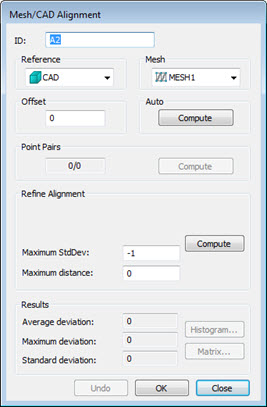
Dialogové okno Zarovnání síť/CAD
Kompletní popis dialogového okna Zarovnání Síť/CAD naleznete v tématu „Popis dialogového okna Zarovnání Síť/CAD“ v dokumentaci PC-DMIS Laser.
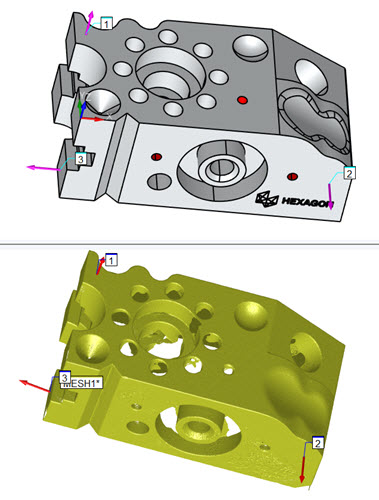
V Okně grafického zobrazení se dočasně zobrazí rozdělená obrazovka CAD modelu a sítě. Tento náhled rozdělené obrazovky můžete použít k zobrazení průběhu vyrovnání. Vyberte referenční bod z rozevíracího seznamu Reference; obvykle je k dispozici sám CAD model nebo definovaná Síť. Síť je vyrovnaná k vybrané referenci.
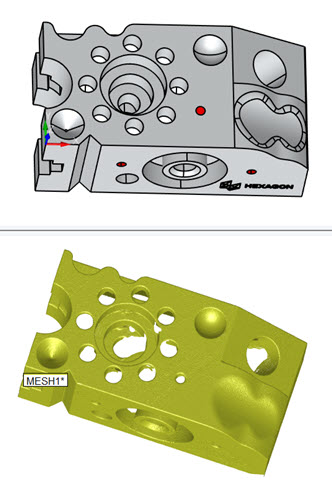
Rozdělená obrazovka s CAD modelem nahoře a sítí v dolním náhledu.
Máte-li více než jednu síť v rutině měření, vyberte síť ze seznamu Síť.
Proveďte vyrovnání:
Klikněte na tlačítko Spočítat v části Auto. Toto byste měli použít jen tehdy, máte-li plný sken vnějších ploch dílu. Toto provede automaticky vyrovnání Sítě ke CAD a v průběhu procesu dojde také k zjemnění vyrovnání.
Jestliže výsledkem automatického výpočtu není dobré vyrovnání, použijte oblast Páry bodů k vytvoření hrubého vyrovnání. Toto dostatečně přiblíží síť ke CAD, pokud již není blízko. Pokud je třeba, můžete poté vyrovnání dále zjemnit. Tento typ vyrovnání byste měli použít, není-li síť kompletní, nebo obsahuje-li naskenovaná data patřící přípravku, stolu nebo dalším podobným prvkům.
Klikněte na požadovaný počet bodů v síti.
Klikněte na příslušné místo v CAD modelu. 


Čím více bodů vyberete okolo různých oblastí modelu a sítě, tím lepší je hrubé vyrovnání.
Klikněte na Vypočítat pro vytvoření hrubého vyrovnání.
Dále použijte oblast Zjemnit vyrovnání, kdykoli si přejete zjemnit vyrovnání a tím přenesení sítě blíže ke CAD modelu. Pro dosažení dobrého jemného vyrovnání by měly být body sítě dostatečně blízko k bodům CAD z počátečního hrubého vyrovnání.
Definujte celkový počet náhodných bodů vzorku pro použití v každé iteraci v Celkových bodech.
Definujte počet iterací v okně Maximální iterace.
Definuje maximální standardní odchylku pro provádění automatického vyrovnání mezi body v síti a modelu CAD s použitím pole Maximální StdOdch. Je-li při provádění příkazu automatického vyrovnání standardní odchylka odchylek Síť/CAD větší než maximální definovaná hodnota, můžete vybrat páry bodů k získání lepšího vyrovnání. Výchozí hodnota -1 je ekvivalent nekonečné povolené standardní odchylky.
Definuje maximální vzdálenost bodů od CAD, která se má použít v rutinách nejlepší shody. Výchozí hodnota je 0. V tomto případě se použije interní maximální vzdálenost podle velikosti sítě.
Klikněte na Vypočítat pro zjemnění vyrovnání.
Jestliže část sítě se s CAD pěkně nevyrovná, můžete kliknout na tlačítko Zpět a provést nový výpočet vyrovnání s použitím stejného typu vyrovnání s dodatečnými parametry, nebo můžete zkusit odlišné vyrovnání.
Pokud máte model povrchu představující plechový díl, a chcete provést vyrovnání k offsetovým stranám, definujte hodnotu Offsetu představující konstantní tloušťku plechového dílu.
Použijte oblast Výsledky pro zjištění, jak dobře se síť vyrovnala s CAD. Proveďte jakékoli změny hodnot Offset nebo Zjemnit vyrovnání pro zlepšení vyrovnání, je-li to nutné. Jsou-li provedeny nějaké změny, musíte kliknout na tlačítko Vypočítat pro obnovení vyrovnání za pomoci nových hodnot.
Jakmile jste s vyrovnáním spokojeni, klikněte na Vytvořit. PC-DMIS zavře náhled dočasně rozdělené obrazovky a vloží příkaz MESHCADBF do Okna úprav. Viz téma „Text příkazového režimu MESHCADBF“.
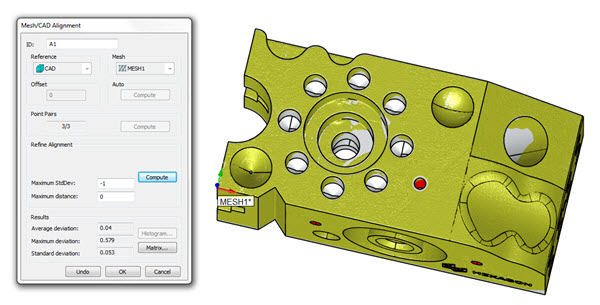
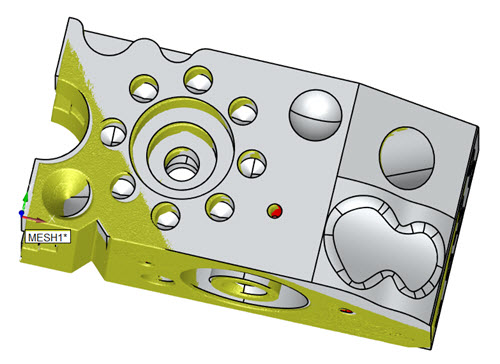
Příklad hotového vyrovnání Sítě ke CAD