
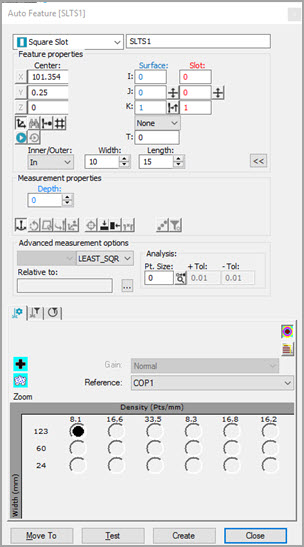
Dialogové okno Automatický prvek - Zaoblená štěrbina (vlevo) a Hranatá štěrbina (vpravo)
Jak změřit štěrbinu pomocí laserového snímače:
Vstupte do dialogového okna Automatické prvky (Vložit | Prvek | Auto) a vyberte Zaoblená štěrbina nebo Hranatá štěrbina.
Proveďte jedno z následujících:
Klikněte na CAD pro sběr informací X, Y, Z, I, J, K:
Pro zaoblené štěrbiny:
Klikněte na jednu ze zaoblených hran štěrbiny v okně grafického zobrazení. PC-DMIS vás vyzve k dalším dvěma kliknutím na stejnou zaoblenou hranu.
Klikněte dvakrát na hranu. PC-DMIS vás pak vyzve ke kliknutí na ostatní zaoblené hrany.
Klikněte na ostatní zaoblené hrany. PC-DMIS vás vyzve, abyste kliknuli ještě dvakrát na stejnou zaoblenou hranu.
Klikněte dvakrát na druhou zaoblenou hranu. PC-DMIS stanoví orientaci zaoblené štěrbiny.
Pro hranaté štěrbiny:
Klikněte na jednu z dlouhých hran štěrbiny v okně grafického zobrazení. PC-DMIS vás vyzve ke kliknutí na jiné místo stejné hrany pro určení směru.
Klikněte na druhou hranu, 90 stupňů od první.
Klikněte na třetí hranu, 90 stupňů od druhé. To nastaví šířku.
Klikněte na čtvrtou hranu a poslední hranu. To nastaví délku.
V okně grafického zobrazení použijte záložku Laser a přesuňte stroj do místa štěrbiny. Dále v oblasti Vlastnosti prvku klikněte na tlačítko Číst bod z polohy ( ).
).
Ručně zadejte teoretické hodnoty X, Y, Z, I, J, K, šířku, délku, hloubku, výšku, a další parametry.
Zadejte potřebné informace na záložkách Sada nástrojů sondy. Chcete-li zadat informace, procházejte vlastnostmi na záložkách Laserový sken, Filtrování laseru a Ořezání laseru.
Pokud je to žádoucí, klikněte na tlačítko Test k otestování prvku.
VAROVÁNÍ: Když toto uděláte, stroj se pohne. Abyste předešli zranění, zůstaňte mimo dosah stroje. Abyste předešli poškození hardwaru, spusťte stroj pomalou rychlostí.
Klikněte na Vytvořit a pak Zavřít.
Více:
Text příkazového režimu štěrbiny