Jak vytvořit obvodový sken:
Ujistěte se, že je aktovována laserová sonda.
Uveďte PC-DMIS do režimu DCC.
Vyberte položku nabídky Vložit | Sken | Obvod. Objeví se dialogové okno Sken s již vybranou položkou Obvodový sken v seznamu Typ skenu.
Vyberte povrch(y) k použití pro vytvoření hranice. Pokud vyberete několik povrchů, měly byste vybrat povrchy ve stejném pořadí, v jakém budou procházeny skenem. Pro vybrání potřebného povrchu(ů):
Ověřte, že je zaškrtnuté políčko Vybrat. Povrchy budou v okamžiku vybrání zvýrazněny.
Poté, co vyberete požadované povrchy, zrušte zaškrtnutí políčka Vybrat.
Klikněte na povrch blízko ohraničení, kde má sken začít. To je počáteční povrch.
Klikněte na tentýž povrch podruhé ve směru, v jakém se provede sken. To bude Směrový bod.
Klikněte na bod, kde má sken skončit. Tento bod je volitelný. Pokud neposkytnete Koncový bod, sken skončí ve svém Počátečním bodě.
Zadejte patřičné hodnoty do oblasti Parametry skenu. Ty zahrnují následující pole:
Pole Přírůstek
Pole CAD Tol
Pole Offset
poleTol posunu (+/-)
Zvolte tlačítko Vypočítat hranici pro výpočet ohraničení, z něhož bude vytvořen sken. Červené tečky na ohraničení ukazují, kde jsou sejmuty body obvodového skenu.
Výpočet ohraničení by měl být relativně rychlý proces.
Pokud ohraničení nevypadá správně, klikněte na tlačítko Smazat. Tím smažete ohraničení a umožníte vytvoření nového.
Pokud se ohraničení zdá nesprávné, zněmená to většinou, že je potřeba zvýšit CAD toleranci.
Po úpravě CAD tolerance klikněte na tlačítko Spočítat ohraničení pro přepočítání rozhraní.
Před výpočtem obvodového skenu ověřte, že je ohraničení správné, protože trvá daleko déle spočítat cestu skenu než přepočítat rozhraní.
Ověřte, že je hodnota Posunu správná.
Klikněte na tlačítko Generovat. PC-DMIS vypočítá teoretické hodnoty, které se použijí k provedení skenu. Tento proces zahrnuje algoritmus, který je časově velmi náročný. V závislosti na složitosti vybraných povrchů a množství bodů, které jsou počítány, může spočítání dráhy skenu chvíli trvat. (Pětiminutové čekání je běžné.) Pokud se sken nezdá správný, můžete odstranit navrženou trajektorii skenu pomocí tlačítka Zpět. Je-li třeba, změňte hodnotu Tolerance posunu a přepočítejte sken.
V případě potřeby můžete odstranit jednotlivé body tak, že je po jednom vyberete z oblasti Teoretická cesta a stisknete klávesu Delete na klávesnici.
V okně Referenční prvek mraku bodů zadejte ID objektu mraku bodů, který obdrží data povrchu.
V seznamu Typ zásahu můžete vybrat Bod povrchu nebo Bod hrany v případě, že chcete konvertovat data skenu na příkazy laseru Bod povrchu nebo Bod hrany. PC-DMIS vloží tyto příkazy do Okna úprav, když kliknete na tlačítko Vytvořit.
VAROVÁNÍ: Uvědomte si, že pokud je zaškrtnuto políčko Měřit, stroj se začne pohybovat ihned po kliknutí na tlačítko Vytvořit. Ujistěte se, že jste mimo dosah stroje, aby nedošlo ke zranění.
Klikněte na tlačítko Vytvořit k uložení obvodového skenu do Okna úprav, není-li označené zaškrtávací políčko Vytvořit jen body. Je proveden jako jakýkoli jiný sken. Pokud jste aktivovali metodu PC-DMIS AutZápěstí, ale nejsou zkalibrovány žádné hroty, PC-DMIS zobrazí upozorňující hlášení, když přidává nové hroty sondy, které potřebují kalibraci. Ve všech ostatních případech se vás PC-DMIS zeptá, zda použít zkalibrovaný hrot nejblíže k potřebnému úhlu hrotu nebo přidat nový nezkalibrovaný hrot na potřebný úhel.
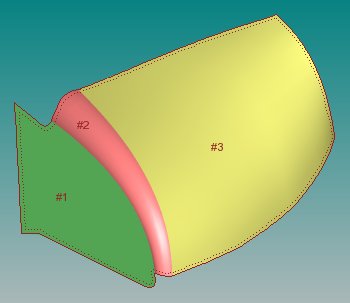
Byly vybrány tři povrchy. Každý povrch hraničí s jiným, ale vnějšek povrchu tvoří složené ohraničení (znázorněné plnou červenou čárou). Vzdálenost posunu je množství, o které bude sken posunut od složeného rozhraní (znázorněného tečkovanou červenou čárou)
Příklad obvodového skenu
Více: