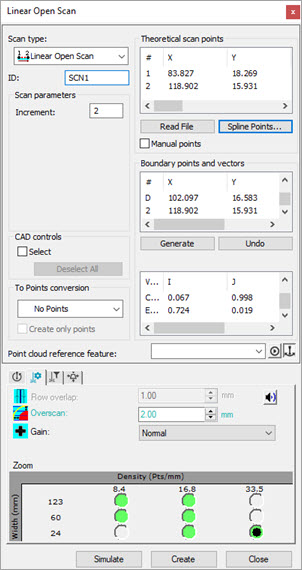
Funkce Simulovat mrak bodů umožňuje vytvořit náhled mraku bodů z dialogového okna Skenování (lineární, volného tvaru atd.), když je CMM v Offline režimu.
S použitím orientace laserové sondy, nastavení zorného pole a nastavení skenu, software promítá linie laseru na model CAD. Takto můžete snadno vidět, zda simulovaný mrak bodů je přijatelný a provést případně potřebné změny pro jednotlivé skeny. PC-DMIS uchovává simulované body v COP.
Upravte nastavení na záložce Animace dialogového okna Možnosti nastavení (Upravit | Preference | Nastavení) pro ovládání rychlosti simulovaného laserového skenu. Podrobnosti viz „Použití parametrů animace pro simulaci mraku bodů“
Postupujte podle kapitoly „Začínáme“, chcete-li definovat aktivní hrot snímače a rychlost skenování. Pokud si přejete, můžete také při definování snímače předdefinovat šířku laseru a hustotu skenování v dialogovém okně Měření laserové sondy. K otevření dialogového okna otevřete dialogové okno Utility sondy (Vložit | Definice hardwaru | Sonda) a pak klikněte na Měřit. Podrobnosti k možnostem měření laserovou sondou viz téma „Možnosti měření laserové sondy“.
Definujte vlastnosti dráhy skenu v jakémkoli dialogovém okně Skenování (lineární, volného tvaru a další). Můžete také definovat šířku laseru a hustotu nastavení ve stejném dialogovém okně. Podrobnosti viz „Zoom stavy skenování (pro CMS snímače)“.
Klikněte na tlačítko Simulovat v jakémkoli dialogovém okně Skenovat k zobrazení mraku bodů v Okně grafického zobrazení. Můžete také simulovat mrak bodů, když provádíte sken z Okna úprav v Offline režimu.
Po vytvoření skenů můžete provést celou offline rutinu měření a zobrazit všechny skeny v různých orientacích sondy. Tak můžete zkontrolovat, zda lze extrahovat skenované Automatické prvky (například) v závislosti na nastavení skenování.
Varování: Jestliže je CMM online a stisknete tlačítko Simulovat v dialogovém okně Laserový sken (Volný, Lineární otevřený atd.), software ihned pohání stroj a skenuje online. Aby nedošlo ke zranění, ujistěte se, že jste mimo dosah stroje, dříve než stisknete tlačítko.
Příklad funkce Použití simulovaného mraku bodů
Pokud například chcete použít funkci Simulovat mrak bodů na lienárním otevřeném skenu:
Vytvořte COP (Vložit | Mrak bodů | Prvek). Podrobnosti o vlastnostech mraku bodů a vytváření COP viz kapitola „Použití mraku bodů“.
Nastavte rychlost skenování. Podrobnosti viz „Začínáme“.
Otevřete dialogové okno Lineární otevřený sken (Vložit | Sken | Lineární otevřený).
V části Parametry skenu nastavte hodnotu Přírůstek.
V dolní části dialogového okna klikněte na záložku Vlastnosti laserového skenování a nastavte tyto možnosti:
Zadejte hodnotu Přeskenovat.
Vyberte možnost Zisk ze seznamu.
Vyberte Šířku pruhu a nastavení Hustoty skenu.
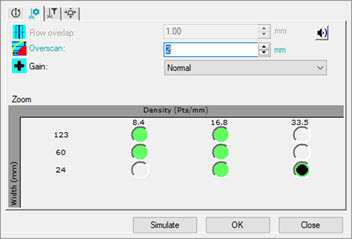
Záložka Vlastnosti laserového skenování
Klikněte v Okně grafického zobrazení na tři body na modelu CAD k definování hraničních bodů a vektorů.
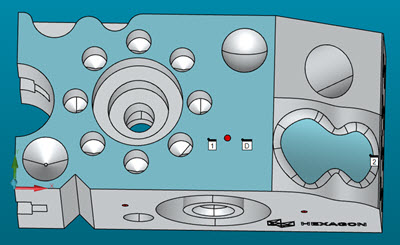
Příklad ukazující tři body pro nastavení skenu
V části Hraniční body a vektory klikněte na Generovat.
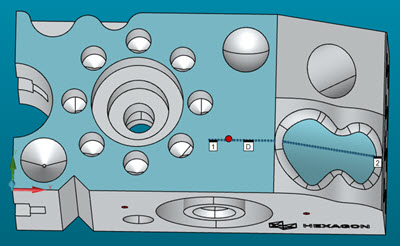
Příklad ukazující vytvořený lineární otevřený sken
V části Body teoretického skenu klikněte na tlačítko Body křivky.
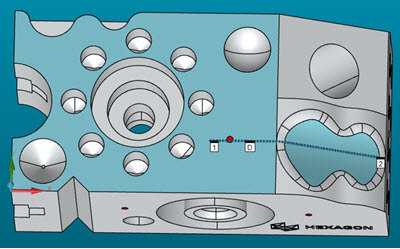
Příklad ukazující lineární otevřený sken křivky
Klikněte na tlačítko Simulovat k zobrazení simulovaného mraku bodů založeného na aktuální orientaci sondy (aktivní hrot) a nastavení laserového skenování.
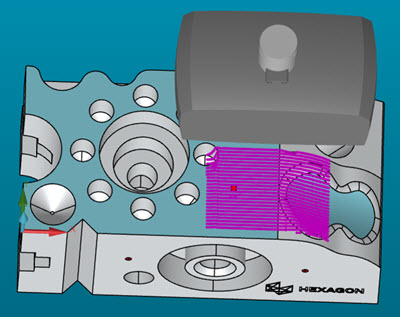
Příklad ukazující probíhající Simulaci mraku bodů
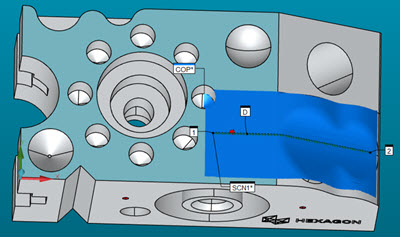
Příklad ukazující dokončenou Simulaci mraku bodů
V případě potřeby můžete provádět změny skenu a simulaci pro kontrolu výsledků.
Když vše vypadá v pořádku, klikněte na tlačítko Vytvořit pro vložení skenu do rutiny měření.