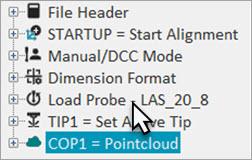
Postup pro skenování se snímačem Leica LAS-20-8 je:
V PC-DMIS se zafixujte na skener LAS-20-8. (Nastaví se automaticky jako aktivní sonda v Okně úprav.) Když se objeví okno Skenování RDS, jste připraveni k zahájení skenování.
V kontrolní panelu RDS zadejte nastavení skeneru LAS. Můžete také dvakrát kliknout na tlačítko Skener LAS pro přechod k dalšímu profilu skenování RDS.
Volitelně:
Vyberte tlačítko Parametry sběru dat mraku bodů  v nástrojové liště Mrak bodů nebo RychlýMrak (Zobrazit | Nástrojové lišty).
Podrobnosti k nástrojovým lištám Přenosné viz „Použití nástrojových lišt Přenosné“.

Podrobnosti k dialogovému oknu Nastavení sběru dat laseru viz „Nastavení sběru dat laseru“ v dokumentaci PC-DMIS Laser.
V oblasti Rovina vyloučení klikněte na tlačítko Měřit.
Skenujte povrch stolu a po dokončení klikněte na příslušné tlačítko na skeneru.
V poli Offset roviny vyloučení zadejte hodnotu offsetu (například: 1 pro 1 mm) a pak klikněte na zaškrtávací políčko pro povolení.
Klikněte na OK pro zavření dialogového okna Parametry sběru dat mraku bodů.
Stiskněte a podržte tlačítko Skener LAS a skenujte díl.
Pokud existuje prvek COP, data mraku bodů se přidají do COP.
Pokud prvek COP neexistuje, vytvoří se nový COP (COP1) a zaplní daty mraku bodů.
Pokud se skenovací paprsek náhodou přeruší (například při změně ploch), můžete se zafixovat zpět na LAS a pokračovat ve skenování.
Když dokončíte sken, můžete se zafixovat na jinou sondu (například odražeč nebo T-sonda) pro znovupřipojení k sledovači. Když se odpojíte od skeneru, existuje 10sekundová prodleva.
Data mraku bodů můžete do COP přidat kdykoli, když se zafixujete na LAS a spustíte skenování.
Všechny funkce mraku bodů (například: Zarovnání mraku bodů, Mapy barv atd.) jsou k dispozici, když použijete skener LAS.
Podrobnosti k operátorům mraku bodů viz kapitola „Operátory mraku bodů“ v dokumentaci k Laseru.
Znovu provedení skenu (Ctrl + Q)
Chcete-li znovu spustit rutinu měření:
Klikněte na tlačítko PC-DMIS Provést  , chcete-li znovu provést rutinu měření.
PC-DMIS zobrazí výzvu k vyprázdnění COP. Klikněte na Ano pro vyprázdnění COP a jeho vyplnění nově naskenovanými daty. Klikněte na Ne pro přidání nově naskenovaných dat do existujících dat.

PC-DMIS vyzve k vyprázdnění COP a přidání nových dat nebo připojení nových dat
Software zobrazí dialogové okno Provádění. Když dokončíte sběr dat, klikněte na tlačítko Sken hotový.
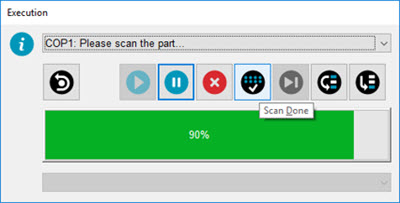
Dialogové okno Provádění, když spočinete myší nad tlačítkem Sken hotový.
Když rutina měření obsahuje automatické prvky laseru, software extrahuje prvky, pokud existuje dostatek dat. Jestliže PC-DMIS stanoví potřebu více dat mraku bodů pro extrakci dat, objeví se výzva v dialogovém okně Provádění. Software zvýrazňuje prvky, které potřebují více dat, červenou barvou v Okně grafického zobrazení. Znovu skenujte oblasti podle potřeby, abyste dostali více dat a extrahovali prvky.