Když změníte rutinu měření a tato změna by ovlivnila výsledky, musíte aktualizovat soubor dat Q-DAS. Například můžete upravit rutinu měření těmito způsoby:
Přidat rozměr
Odstranit rozměr
Upravit název rozměru
Upravit nominální hodnoty a hodnot tolerance pro rozměry
Aktualizace souboru dat:
Upravte rutinu měření PC-DMIS.
K otevření aplikace Konfigurátor Q-DAS vyberte možnost nabídky Operace | Q-DAS | Otevřít konfigurátor.
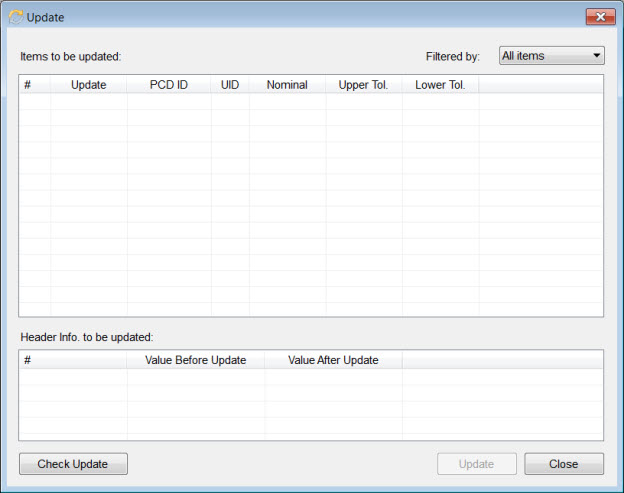
V dialogovém okně Konfigurátor Q-DAS vyberte Soubor | Aktualizovat k otevření dialogového okna Aktualizovat.
Dialogové okno Aktualizovat
Klikněte na Zkontrolovat aktualizaci. Konfigurátor Q-DAS čte rutinu měření, určuje změny a zobrazuje změny v dialogovém okně. Procesní čas se mění a závisí na rozsahu rutiny měření.
Chcete-li filtrovat změny, vyberte požadovanou možnost v seznamu Filtrovat podle: Všechny položky, Přidat položky, Odebrat položky nebo Upravené položky.
Sloupec Aktualizovat pak zobrazuje typ aktualizace. Změny v záhlaví PC-DMIS se objevují v oblasti Informaci o záhlaví k aktualizaci.
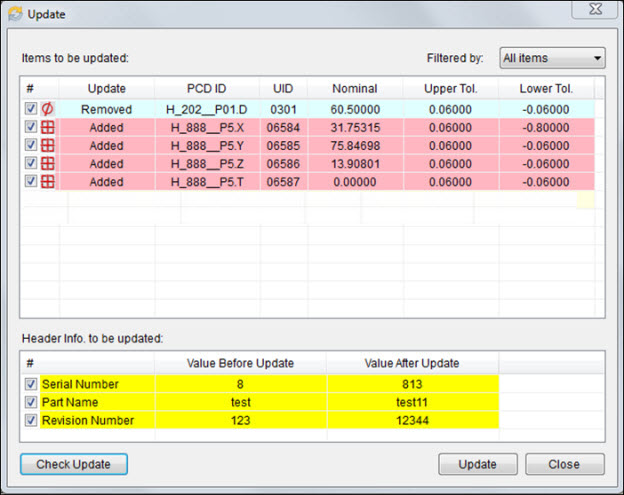
Příklad dialogového okna Aktualizovat
Hodnoty, které upravujete, se zobrazují červeně.
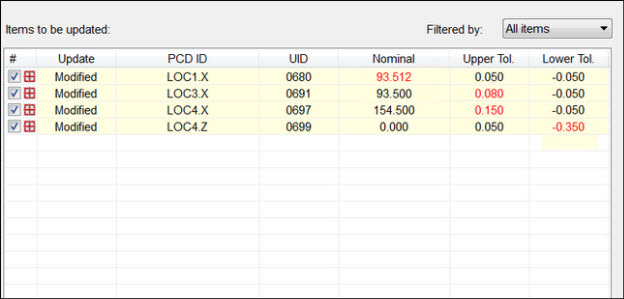
Příklad upravených hodnot
Jestliže se chcete podívat na data u položky předtím, než byla modifikována v rutině měření nebo odebrána z rutiny měření, klikněte pravým tlačítkem na upravenou nebo odebranou položku v oblasti Položky k aktualizaci. Mistní nabídka se otevře s možností Umístit. Když kliknete na tuto možnost, položka se zvýrazní v oblasti Data charakteristik.
Vyberte položky, které se musí aktualizovat a pak klikněte na Aktualizovat pro dokončení procesu.
Proces aktualizace vkládá položky v pořadí měření do souboru dat Q-DAS.
K uložení souboru dat se stejným názvem vyberte Soubor | Uložit. Chcete-li uložit soubor pod jiným názvem, vyberte Soubor | Uložit jako.
Když ukládáte soubor dat, musí být hodnoty pro pole K2001 unikátní. Jestliže v poli jsou některé zdvojené nebo prázdné hodnoty, Konfigurátor Q-DAS zobrazí hlášení a uloží soubor s chybami.