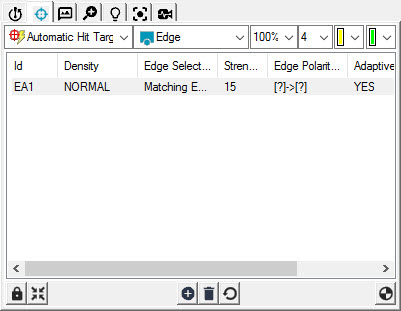
Pro změnu hodnoty klikněte pravým tlačítkem na aktuální hodnotu pro požadovaný cíl. Pokud hodnota uvádí N/A, pak tento parametr "není použitelný" na aktuální množinu.
ID: Tento sloupec zobrazuje jedinečný identifikátor položky na seznamu cílů. Stejné ID je použito v tooltip pro cíl na záložce Vision Okna grafického zobrazení.
Typ Min/Max: Pro bod hrany, když je vybrána volba Min, Max nebo Průměr, je cíl vlastně pravoúhlá oblast. Má směry skenování a velikost pravoúhlé oblasti lze měnit. Paralelně se vytváří více skenů hrany ve směru skenování cíle pro detekci hrany v rámci definované pravoúhlé oblasti. Pro každý sken hrany je detekován jeden bod a výsledek se vypočítá podle vybrané volby.
Dostupné možnosti jsou:
Žádný: Vrátí normální bod hrany s jedním čárovým cílem procházejícím hranou. Je detekován jen jeden bod.
Min: Vrátí bod, který má nejmenší vzdálenost od bodu skenu ve směru skenování.
Min: Vrátí bod, který má největší vzdálenost od bodu skenu ve směru skenování.
Průměr: Vrátí průměr ze všech detekovaných bodů ve směru skenování.
Hustota: Tento sloupec zobrazuje typ hustoty dotyků pro stávající cíle. Mezi dostupné typy hustoty patří:
Možnost Hustota není k dispozici pro skeny Bodu hrany nebo Bodu povrchu.
Žádná: Nevrací body. Použijte tento typ při vyloučení oblasti na cíli. Vyloučené oblasti jsou označeny vyšrafováním na vrchu prvku.
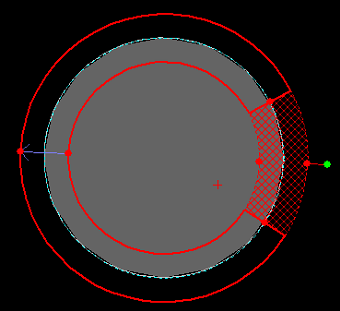
Cíl s vyloučenou oblastí zobrazenou vyšrafováním
Nízká: Vrátí minimální počet bodů (jeden bod na každých 10 pixelů). Použijte tento typ hustoty, pokud se tvar prvku v této oblasti příliš nemění, nebo se nejedná o kritickou část dílu.
Normální: Vrátí výchozí počet bodů (jeden bod na každé 4 pixely) pro tento typ pvku.
Vysoká: Vrátí maximální počet bodů (jeden bod na pixel). Použijte tento typ hustoty, pokud se tvar prvku v této oblasti dramaticky mění, nebo pokud je tato část dílu považovaná za kritickou.
Pod skenem: Toto definuje (v aktuálních jednotkách) vzdálenost pod skenem aplikovanou na nemísící se oblasti na cíli (například roh vytvořený ze dvou hran). PC-DMIS Vision nevrátí žádné body z oblastí pod skenem na cíli a displej ukazuje ignorované oblasti. PC-DMIS Vision se pokouší standardně nastavit hodnotu Pod skenem na vhodné nastavení.
Možnost Pod skenem není k dispozici pro skeny Bodu hrany nebo Bodu povrchu.
Výběr hrany: PC-DMIS Vision se pokusí nalézt a použít nejvhodnější prostředky k detekci hrany. Podporuje tyto metody:
Dominantní hrana: Při použití spodní lampy k osvětlení dílu můžete často získat nejlepší výsledky vrácením dominantní (nejsilnější) hrany.
Nejbližší nominála: Tato metoda nalezne kvalifikovanou hranu nejblíže nominální hrany. Toto je snadná metoda výběru nedominantní hrany pro měření.
Odpovídající hrana: Tato metoda nalezne hranu, jejíž velikost a poloha nejl=pe odpovídá hraně požadovaného prvku. Toto je výchozí metoda detekce hrany. Kroky, které mají být provedeny pro urychlení tohoto typu výběry hrany, viz téma „Odstraňování problémů PC-DMIS Vision“.
Zadaná hrana: Tato metoda postupuje ve směru momentálně definovaného skenu a vybere konkrétní hranu z nalezených hran, jejíž hodnota síly překračuje práh síly hrany. Okno grafického zobrazení ukazuje směr skenu pomocí modré šipky v cíli. Tento směr můžete můžete obrátit pro výběr hran v preferovaném pořadí.
Síla: Zobrazuje práh síly hrany pro použití během měření hrany. Při hledání hrany, software ignoruje hrany s hodnotu "síly" pod tímto prahem. Můžete změnit předdefinovanou hodnotu na novou hodnotu s rozsahem 0-255. Čím větší číslo, tím silnější hrana. Pokud PC-DMIS Vision nevrátí dostatečný počet bodů na hraně, zkuste tuto hodnotu snížit. Pokud Vision vrátí nesprávný počet nalezených hran, zkuste tuto hodnotu zvýšit.
Polarita hrany: Tato hodnota určuje, zda hrana, která je prohlížena a objevena, přechází z černé do bílé, nebo jinak. Tato hodnota může být zadána pro následující typy hran: Dominantní hrana, Nejbližší nominála, Odpovídající hrana a Zadaná hrana.
Nastavení Polarita hrany umožňuje, aby byly hrany specifické polarity vyloučeny z algoritmů, což vede k zlepšení rychlosti. Například, nastavení polarity na [|]>[] vyloučí všechny hrany, které nejsou černá do bílé, stejně tak jako pro dominantní hranu.
Směr zásahu cíle: Tato hodnota určuje směr, který algoritmus používá při určování polarity. Pokud například proběhnete napříč cílem v jednom směru a hrana přechází z bílé do černé ([ ]>[|]), ale v opačném směru by stejná hrana přecházela z černé do bílé ([|]>[ ]). Tato hodnota je vždy dostupná pro typ Zadaná hrana. Pokud je polarita nastavena jinak než libovolná k libovolné [?]>[?], bude rovněž dostupná pro: Dominantní hrana, Nejbližší nominála a Odpovídající hrana.
Zadaná hrana #: Tato hodnota ukazuje jaká hrana se má použít pro nedávno probíranou metodu detekce Zadané hrany. Můžete zadat hodnotu od 1-10.
Adaptivní práh: Nastavte zde ANO, abyste se vypořádali s kolísáním osvětlení. Toto nastavení je standardně ANO, neboť je to vhodné ve většině situací. Toto zapnutí je nezbytné například tehdy, když váš stroj nemá stejnoměrné osvětlení a naučené umístění prvku se může lišit od umístění v zorném poli během provádění.
S pevným prahem je možné, aby byly detekovány různé body hrany způsobující chybu měření nebo nestabilitu. Pokud se ovšem oblast dílu zahrnutá do cílového pásma změní kvůli textuře nebo jinému šumu, tyto změny by mohly způsobit, že výsledek adaptivního prahu bude vyšší než zamýšlený práh hrany. Výsledkem je, že zamýšlená hrana není detekována. V této situaci může být nejlepší nastavit Adaptivní práh na NE.
SensiLight: Určuje, zda by měl stroj provést pro dosažení optimálních výsledků automatickou úpravu osvětlení před měřením. Při nastavení na NE PC-DMIS nastaví osvětlení podle naučeného procenta a jas se neupraví automaticky. SensiLight je zkratka pro Sensible Lighting.
Pokud je během provádění SensiLight zapnuto, je provedeno rychlé ověření, které má za úkol zajistit, že osvětlení není příliš tmavé či světlé. Pokud ano, je osvětlení automaticky upraveno tak, aby bylo citlivé. Operátorovi pak má možnost uložit toto nové nastavení osvětlení, takže při příštím měření prvku použije toto nové vylepšené nastavení.
Osvětlení: Ukazuje hodnoty osvětlení, které mají být použity pro tento cíl. Pro změnu osvětlení pro konkrétní cíl vyberte cíl na záložce Cíle dotyků nebo na záložce Vision okna grafického zobrazení a změňte osvětlení na záložce Osvětlení. Více o tomto postupu viz „Panel nástrojů sondy: záložka Osvětlení“.