
Metoda výběru CAD se používá pro přidání prvku do rutiny měření. Klikněte na požadovaný CAD prvek (např. kružnice, hrana, povrch a tak dále) na záložce CAD Okna grafického zobrazení. Pokud chcete vložit otevřený 2D profil, vyberte řadu CAD prvků tvořících 2D profil, který chcete měřit.
Následující kroky ukazují jak přidat prvek kruh do postupu měření pomocí metody výběru CAD:
Přejděte na nástrojovou lištu Automatický prvek kliknutím na Zobrazit | Nástrojové lišty | Automatické prvky v hlavní nabídce nebo klikněte pravým tlačítkem v oblasti nástrojových lišt a vyberte jej ze seznamu.
Klikněte na tlačítko Kruh. Objeví se dialogové okno Aut. prvek pro kruh.
Ponechte dialogové okno Automatický prvek otevřené a vyberte záložku CAD v okně Grafického zobrazení. Pak klikněte jednou na hranu požadované kružnice. Jiné prvky mohou vyžadovat více či méně kliknutí. Viz „Požadovaná kliknutí pro podporované prvky“.

Výběr kruhu z CAD náhledu
Klikněte co nejblíže k prvku CAD, aby bylo jisté, že PC-DMIS nevybere nesprávný prvek.
PC-DMIS Vision automaticky umístí nominální data pro prvek do dialogového okna Aut. prvek.
Cíle dotyků jsou automaticky zobrazeny pro všechny prvky. Výsledné okno se zobrazením CAD by mělo vypada nějak takto:
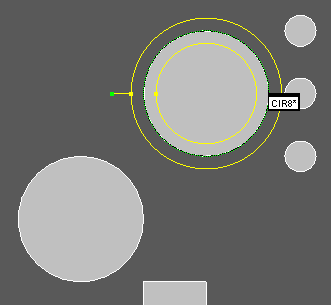
Kruhový prvek s cílem
Všimněte si, že software vybere požadovaný kruhový prvek a nakreslí cíl ukazující pásmo oblasti skenovánní.
Klikněte na Vytvořit v dialogovém okně Automatický prvek pro přidání prvku do postupu měření.