Ovladače zobrazené na záložce Cíle dotyků na Panelu nástrojů sondy umožňují upravovat, testovat a upravovat cíle a parametry použité k měření prvku.
Tento panel nástrojů je na záložce:
Tento panel nástrojů je dole na záložce:

Následující tabulka popisuje co tyto ovladače umí:
Tlačítko Definovat cíl |
Popis |
||
|
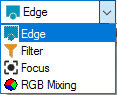
Seznam Typ cíle vám umožní vybrat typ cíle když vytváříte nové cíle. Dostupné typy cílů jsou: |
||
|
Seznam Množina parametrů vám umožňuje záměnu mezi následujícími množinami parametrů:
Ty jsou probírány v "Dostupné množiny parametrů". |
||
|
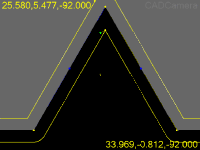
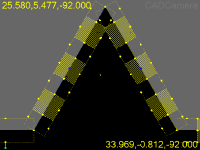
Seznam Pokrytí cílového prvku umožňuje rychle vytvořit cílové sekce za účelem změření jen podmnožiny prvku. Omezení pokrytí může snížit čas potřebný k provedení prvku. Například velké prvky měřené při velkém zvětšení mohou pro získání všech bodů hrany vyžadovat mnoho poloh kamery. Výběr „10%“ pokrytí by změřilo jen body hrany na určitých místech kolem prvku - rovnající se 10 % jeho tvaru. Všimněte si v příkladu dole, že stejný prvek pokrytý 100 procentně je změněn, aby měl mnoho cílů, které poskytují pokrytí 50 procent.
|
||
|
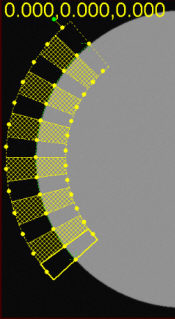
Seznam Nastavit aktivní cíle pokrytí cílového prvku určí počet cílů, které budou použity pro zobrazení vybraného procenta pokrytí na seznamu Pokrytí cílového prvku. Výchozí hodnota je čtyři. Například 50% pokrytí oblouku s hodnotou 7 aktivních množin cílů z tohoto seznamu by vedlo k cílovým sekcím, které by vypadaly takto:
Příklad aktivních cílů |
||
|
Seznam Barva cíle dotyku udává, jaká barva je použita na cíle dotyků prvku. Toto umožňuje rozlišit jednotlivé prvky, či zajistit viditelnost na různých typech povrchů. |
||
|
Seznam Nominální barva udává, jaká barva je použita na nominální přímku prvku. Toto umožňuje rozlišit jednotlivé prvky, či zajistit viditelnost na různých typech povrchů. |
||
|
Tlačítko Zamknout cíle dotyků na díl zajistí velikost, polohu či otáčení cíle. |
||
|
Tlačítko Vycentrovat cíl dotyku vycentruje cíl nebo zorné pole (FOV). Jaká část se ve skutečnosti posune, záleží na stavu tlačítka Zamknout cíle dotyků na díl. Pokud nejprve vyberete tlačítko Zamknout cíle dotyků na díl a potom tlačítko Vycentrovat cíle dotyků, PC-DMIS Vision posune aktuální FOV na cíl. Toto je dostupné pouze na přístrojích DCC Motion. Pokud zrušíte vybrání Zamknout cíle dotyků na díl a potom vyberete tlačítko Vycentrovat cíle dotyků, cíl se posune na aktuální FOV. |
||
|
Tlačítko Vložit nový cíl dotyku vloží novou cílovou oblast. Pak můžete nastavit různé parametry pro tuto oblast prvku. |
||
|
Tlačítko Odstranit cíl dotyku umožňuje odstranit z prvku dříve vložený cíl. |
||
|
Tlačítko Resetovat cíl(e) dotyků smaže všechny dříve vložené cílové oblasti z prvku, a ponechá jeden výchozí cíl. |
||
|
Tlačítko Test cíle dotyku otestuje detekci Hrany cíle pro aktuálně vybraný cíl nebo cíle. PC-DMIS Vision zobrazí všechny nalezené body na záložce Vision Okna grafického zobrazení. |