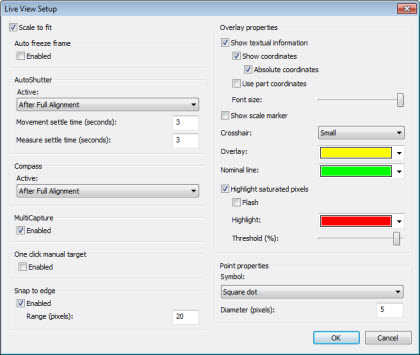
Dialogové okno Nastavení živého náhledu - Ruční režim
K otevření dialogového okna Nastavení živého náhledu vyberte nabídku Upravit | Okno grafického zobrazení | Nastavení živého náhledu, nebo klikněte pravým tlačítkem v záložce Vision a vyberte Nastavit z otevřené místní nabídky.
Tato možnost je dostupná jen tehdy, máte-li aktivovanou možnost Vision v licenci LMS nebo v hardwarovém klíči (portlocku).
Dialogové okno Nastavení živého obrazu umožňuje nakonfigurovat, jak obraz vypadá na záložce Vision Okna grafického zobrazení. Obsahuje tyto ovládací prvky:
Přizpůsobit měřítko - Toto zaškrtávací políčko určuje, zda měřítko zobrazení dílu se má upravit tak, aby se celý vešel do okna grafického zobrazení.
Automaticky zmrazit rámec
Když označíte zaškrtávací políčko Aktivováno, můžete stisknout tlačítko Zmrazit živý náhled při provádění rutiny měření a tím ho zapínat a vypínat. Tato akce „zmrazí“ měřené body na obrazovce, dokud nejsou připraveny k zobrazení další body.
To je rovněž užitečné pro stroje, kde se během pohybu makety objevuje „trhání obrazu“.
Autom. clona
Automatická clona detekuje, když je cíl (který se může skládat z více ROI (zájmových oblastí)) připraven na měření bodů. Třemi kritérii připravenosti jsou: ROI je zcela v zorném poli, lože zastavilo pohyb a uplynuly prodlevy definované uživatelem. Jsou-li tato kritéria splněna, PC-DMIS automaticky sejme body a přejde na další ROI.
Možnosti v této oblasti se využívají, když je vybráno Přepínání automatické závěrky  ve spodní části záložky Vision (viz „Ovládací prvky živého náhledu“).
Automatická clona se nespouští pro prvky režimu DCC s aktivovanou Ruční předpolohou.
Aktivní: Stanoví, kdy je použita funkce AutomatickáClona pro měření prvků: Vždy, Po částečném zarovnání nebo Po plném zarovnání
Čas ustálení pohybu (sekundy) - Toto pole specifikuje čas ustálení (v sekundách) před spuštěním detekce bodu. Tento čas ustálení začne poté, co se aktuální ROI, která nebyla zcela v zorném poli, dostala kompletně do zorného pole. Uživatel může toto pole použít k mírnému zpoždění automatického spouštění, aby zkontroloval a zlepšil umístění ROI v zorném poli.
Čas ustálení měření (sekundy) - Toto pole specifikuje čas ustálení (v sekundách) před detekcí bodu pro PRVNÍ ROI prvku, i když tato ROI je již zcela v zorném poli. Uživatel může toto pole použít k mírnému zpoždění automatického spouštění, aby zkontroloval a zlepšil umístění ROI v zorném poli. Tato hodnota se použije pouze pro první ROI prvku.
Ustálení zjištěného pohybu je dominantní hodnota, pokud je v konfliktu s hodnotou Ustálení měřeného prvku.
Kompas
Prvky Kompas jsou dostupné jen v ručním režimu.
Toto navádí operátora při posouvání lože zobrazením šipky a vzdálenosti posunutí, aby dostal další prvek do zorného pole.
Aktivní: - Stanoví, kdy je použita funkce Kompas pro měření prvků: Vždy, Po částečném zarovnání nebo Po plném zarovnání
Možnost Aktivní se použije, když je vybráno Přepínání kompasu  ve spodní části záložky Vision (viz „Ovládací prvky živého náhledu“).
Násobné zachycení
Aby se urychlilo provádění, funkce NásobnéZachycení způsobí, že software vyhledává dopředu prvky v rutině měření a vytváří skupiny, které lze zpracovat v rámci jediného snímku kamery (Živý náhled). Tyto prvky jsou shlukovány a zpracovávány současně. Tato funkcionalita se používá, když označíte zaškrtávací políčko Povoleno.
PC-DMIS toto zaškrtávací políčko standardně označuje. Toto je po většinu času zapnuté, protože to urychluje měření. Někdy ale budete chtít mít více dat na každém prvku během jeho měření. V takových případech můžete zaškrtávací políčko odznačit.
Oblast Násobné zachycení dialogového okna je aktivní jen v režimu DCC nebo v Ručním režimu, když jsou splněny podmínky Automatické clony.
Tak např. předpokládejme, že máte pět prvků bodů hrany a všechny se vejdou do jediného Živého náhledu a máte aktivováno Násobné zachycení. Místo toho, aby stroj měřil samostatně pět prvků bodů hrany, při provádění zobrazuje PC-DMIS překrytí Násobného zachycení pro sadu prvků jako celku. Toto překrytí poskytuje informace o tom, jaké prvky jsou ve skupině a kolik jich je. Zpracovávají se všechny současně, jakoby byl zpracováván jeden prvek.
Příklad překryvu Násobného zachycení zde zobrazuje pět bodů hrany kombinovaných v jednom seskupení. Překryv poskytuje tyto informace:
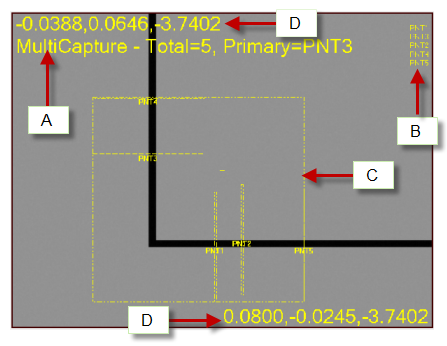
Hlášení MultiCapture oznamuje režim Násobného snímání. Zobrazuje celkový počet prvků k měření v aktuálním seskupení a hlavní prvek v tomto seskupení.
Toto zobrazí všechny prvky v oblasti Násobného snímání, které budou měřeny.
Toto tečkované pravoúhlé pole je oblast Násobného snímání. Ohraničuje všechny prvky aktuálního seskupení.
Tato čísla jsou souřadnice XYZ pro levý horní a pravý dolní roh oblasti Násobného snímání.
Ruční zacílení jedním kliknutím
Vyberte zaškrtávací políčko Povoleno v této části pro aktivaci prvku Provádění ručních cílů jedním kliknutím. Je-li aktivní v době provádění, objeví se větší černý nitkový kříž  na displeji Náhledu živého obrazu. Místo přetažení ručního cíle do požadovaného místa na prvku umístěte nitkový kříž do cílové polohy a klikněte levým tlačítkem myši. Je-li aktivní funkce Přichytit na hranu, PC-DMIS automaticky provede detekci hrany a uchytí na ni nitkový kříž.
Uchytit k okraji
Pokud označíte zaškrtávací políčko Povoleno a programujete prvky v záložce Vision PC-DMIS Vision nalezne nejbližší hranu a uchytí kotevní body cíle k hraně. Hodnota v poli Rozsah (pixely) označuje vzdálenost, v níž software hledá tuto hranu. Pokud máte rozmazanou hranu, kterou nelze zaostřit, můžete zjistit, že je pro spolehlivé určení kotevních bodů při programování prvku nutné vypnout funkci Uchytit k hraně. Toto se také týká času provádění pro ruční cíle.
Přepínání Uchytit k hraně  nacházející se ve spodní části záložky Vision také aktivuje nebo deaktivuje tuto funkcionalitu (viz „Ovládací prvky živého náhledu“).
Vlastnosti překrytí
Tato oblast umožňuje nastavit vlastnosti pro různé překrývající prvky, které se mohou objevit v záložce Vision .
Zobrazit textovou informaci - Toto zaškrtávací políčko ukáže nebo skryje různé informační překryvy živého obrazu na záložce Vision.
Zobrazit souřadnice - Toto zaškrtávací políčko určuje, zda se souřadnice zobrazují v záložce Vision.
Absolutní souřadnice - Je-li vybráno tato zaškrtávací políčko, překryté souřadnice se zobrazí jako absolutní hodnoty. Pro Absolutní hodnoty souřadnice vlevo nahoře a vpravo dole zobrazují aktuální polohu těchto rohových bodů v aktuálních souřadnicích stroje. Pokud není vybrána tato možnost, zobrazí se relativní hodnoty. Pro relativní hodnoty se levý horní roh zobrazí jako 0,0 a pravý dolní roh ukazuje délku a šířku zorného pole v aktuálních jednotkách.
Použít souřadnice dílu - Toto zaškrtávací políčko určuje, zda se souřadnice zobrazují v souřadnicích dílu.
Velikost písma - Tento jezdec mění velikost písma jakéhokoli textového překryvu.
Zobrazit označení měřítka - Toto zaškrtávací políčko zobrazí označení měřítka v levém dolním rohu záložky Vision.
Nitkový kříž - Tento seznam obsahuje tři možnosti: Žádný, Malý a Velký. Pokud zvolíte Velký, nitkový kříž se roztáhne na všechny strany záložky Vision. Pokud zvolíte Malý, zobrazí se nitkový kříž jako malé znaménko plus uprostřed Živého náhledu. Pokud zvolíte Žádný, nitkový kříž se nezobrazí.
Velký křížek |
Malý nitkový kříž |
Překryv - Tento seznam umožňuje vybrat barvu používanou pro většinu překryvné grafiky a textu na záložce Vision. Toto se týká zásahů sondy, cílů, měřidel a textových informací pro souřadnice zorného pole, zvětšení a ohniska. Výchozí barva je červená.
Nominální přímka - Tento seznam umožňuje vybrat barvou používanou pro nominální čáru v cílech.
Zvýraznit nasycené pixely - Pokud je toto políčko zaškrtnuto, pak pixely v živém náhledu, na kterých je intenzita osvětlení nad definovaným prahem, budou zvýrazněny tak, aby byly snadno viditelné.
Blikání - Toto zaškrtávací políčko určí zda budou zvýrazněné nasycené pixely blikat.
Zvýraznění - Tento seznam vám umožní vybrat barvu použitou pro zvýraznění nasycených pixelů.
Práh (%) - Tento posuvník mění hodnotu intenzity osvětlení. Pixely nad touto hodnotou jsou považovány za nasycené.
Vlastnosti bodu
Když PC-DMIS provádí prvek vision, kreslí zjištěné body hrany v záložce Vision. Zatímco tyto body se zobrazí jen na okamžik během provádění, při úpravě a testování prvků se nesmažou rychle. Tato oblast umožňuje kontrolu nad velikostí a tvarem překryvu bodu kresleného v záložce Vision.
Symbol - Tento seznam určuje, jak se zobrazují symboly bodů. Možnost zahrnuje Hranatý bod, Kruhový bod nebo Žádný (aby se vůbec žádné body nekreslily).
Průměr (pixely) - Toto určuje velikost zobrazeného symbolu hranatého nebo kruhového bodu.