Ovládací prvky živého náhledu
Toto téma pojednává o ovládacích prvcích umístěných ve spodní části záložky Vision.
Zmrazení živého náhledu:  Toto tlačítko „pozastaví“ aktualizace zobrazení živého náhledu. To je užitečné, pokud chcete něco ponechat na obrazovce za účelem analýzy nebo pro pořízení snímku obrazovky, ale chcete, aby měření pokračovalo na pozadí. Uvolnění tohoto tlačítka restartuje aktualizaci Živého náhledu.
Posunout na předchozí cíl:  Toto tlačítko posune zorné pole (FOV) na předchozí cíl v seznamu cílů.
Přeskočit zpět na cíl:  Toto tlačítko posune zorné pole dílu zpět podél cíle směrem k předchozímu cíli. Toto vám pomáhá vidět, jak může být změřen celý prvek, i když se celý prvek nevejde do FOV.
Přeskočit vpřed na cíl:  Toto tlačítko posune zorné pole dílu vpřed podél cíle směrem k dalšímu cíli. Toto vám pomáhá vidět, jak může být změřen celý prvek, i když se celý prvek nevejde do FOV.
Posunout na další cíl:  Toto tlačítko posune zorné pole na další cíl v seznamu cílů.
Přepínací tlačítko Uchytit k hraně:  Výběr tohoto tlačítka způsobí, že vybrané body pro vytvoření prvku budou uchyceny k nejbližšímu bodu podél nejbližší hrany. Jinak zůstanou vybrané body tam, kde na ně bylo kliknuto. Informace k tomuto prvku viz „Nastavení živého náhledu“.
Uchytit k hraně se rovněž používá při provádění Ručních cílů. Pokud je tato možnost zapnuta a přetáhnete a upustíte ruční cíl, PC-DMIS provede detekci hrany pro uchycení nitkového kříže na hranu.
Přepínací tlačítko AutomatickáZávěrka:  Toto tlačítko při stisknutí aktivuje schopnost AutomatickéZávěrky k měření prvků. Informace k tomuto prvku viz „Nastavení živého náhledu“.
Přepínací tlačítko Kompas:  Toto tlačítko při stisknutí způsobí, že AutomatickýKompas zobrazí šipku a vzdálenost k posunutí na další cíl. Informace k tomuto prvku viz „Nastavení živého náhledu“.
Přepínací tlačítko Zobrazit cíl:  Toto tlačítko při stisknutí přepíná zobrazení cílů v Okně grafického zobrazení nebo Živého náhledu. Jedná se o stejnou funkci jako tlačítko zobrazit cíl v dialogovém okně Automatický prvek. Toto je obzvláště užitečné, když používáte okno Rychlý start a dialogové okno Automatický prvek není otevřené.
Přepínací tlačítko Uzamknout cíl:  Toto tlačítko při stisknutí uzamyká zobrazení cílů v oknech Okno grafického zobrazení nebo Živý náhled. Je-li toto zamknuté, nemůžete kliknout a přetáhnout cíl do nové polohy v záložce Vision.
Přepínací tlačítko Zobrazit stupnici šedi:  Toto tlačítko při stisknutí ukazuje stupnici záložky Vision. Toto tlačítko se objeví, jen když se používá barevná kamera. Pro černobílé či monochromatické kamery se toto tlačítko nebude objevovat.
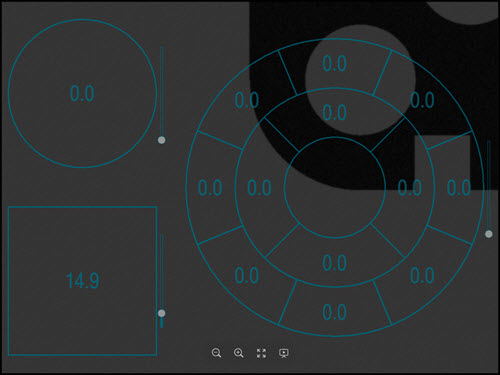
Průhlednost:  Při vybrání tohoto tlačítka se pod ním
 zobrazí posuvník. Můžete přetáhnout posuvník tak, aby se nastavila průhlednost překrytí zobrazených v okně živého náhledu. Průhlednost je dynamicky aktualizována spolu s posunem posuvníku. Toto je jediné místo, kde je možno změnit průhlednost překrytí. Výchozí hodnota je 50 %. 0 % = plně průhledné. 100 % = plné.
Zvětšení:  Při stisknutí se pod tímto tlačítkem zobrazí posuvník. Posuvník můžete použít pro nastavení zvětšení živého náhledu, aniž byste museli použít záložku Zvětšení na Panelu nástrojů sondy. Zvětšení se dynamicky aktualizuje současně s posunem posuvníku. Více informací ke zvětšení viz „Panel nástrojů sondy: záložka Zvětšení“
Překrytí měřidla:  Toto tlačítko přepíná zobrazení překrytí momentálně vybraného překrytí měřidla. Vyberte čenou šipku směřující dolů k zobrazení panelu nástrojů Výběr měřidla pod tlačítkem, a tím máte možnost vybrat zobrazení jiného typu měřidla. Více informací o měřidlech viz „Panel nástrojů sondy: záložka Měřidla“.
Auto prázdný prostor:  Při výběru tohoto tlačítka se provede detekce prázdného prostoru pro aktuálně upravený prvek. Automaticky přidává cíle s nulovou hustotou bodů v detekovaných prázdných oblastech.
CitlivéZaostření:  Toto tlačítko provede automatické „citlivé zaostření“ na střed záložky Vision.
Na DCC přístroji dojde k automatickému posunutí konzole a pak ji vrátí na polohu ohniska. Parametry použité pro toto ostření nejsou ze záložky Ohnisko panelu nástrojů sondy. Namísto toho jsou založeny na dostupných údajích, jako jsou velikost pixelu, hloubka ohniska, pořet rámců a tak dále. Velikost cíle ostření je pevná a nachází se ve středu záložky Vision.
Na ručně ovládaných přístrojích je toto tlačítko deaktivováno.
SensiLight: Toto tlačítko provede úpravu automatického „citlivého osvětlení“ ve snaze o dosažení optimálních výsledků. Záložka Osvětlení bude rychle vybrána během provádění této automatické úpravy. Více informací o tom, jak je SensiLight použito jako parametr pro prvky hrany najdete v popisu SensiLight v „Aut. cíl dotyku - Množina parametrů hrany“.
Překrytí osvětlení:  Toto tlačítko přepíná zobrazení Překrytí osvětlení za záložce Vision. Více informací k osvětlení viz „Panel nástrojů sondy: záložka Osvětlení“.
Tlačítko přepínání laseru:  Toto tlačítko střídavě zapíná a vypíná laser. Toto je dostupné pro systémy opatřené laserovou sondou nebo laserovým ukazovátkem (např. TESA VISIO 300 a 500).