Klikněte na ikonu Režim velkých prvků  umístěnou v dolní části záložky Cíl zásahu v Panelu nástrojů sondy dialogového okna Automatický prvek pro prvek Přímka.
Režim cíle pro velké prvky je k dispozici pro Náhled CAD a Živý náhled s následujícími výhradami:
Je momentálně k dispozici jen pro prvky Přímka
Je k dispozici jen pro režim učení
Jak použít režim cíle pro velké prvky:
Klikněte na ikonu Režim velkých prvků umístěnou v dolní části záložky Cíl zásahu v Panelu nástrojů sondy dialogového okna Automatický prvek pro prvek Přímka.
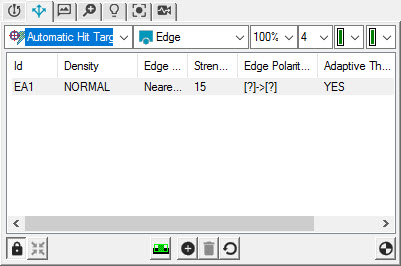
Možnost Režim velkých prvků je k dispozici jen u typu Automatické zasažení cíle.
Když zavřete PC-DMIS, stav tlačítka se uloží. Při příštím spuštění PC-DMIS je tlačítko ve stejném stavu („Zap“ nebo „Vyp“), v jakém bylo při posledním zavření PC-DMIS.
Klikněte na tlačítko pro přepnutí mezi stavy „Zap“ a „Vyp“. Při každém přepnutí tlačítka se zobrazí Výstražné dialogové okno.
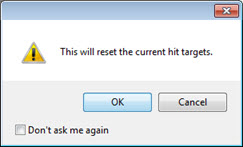
Výstražná hlášení lze resetovat na záložce Obecné v dialogovém okně Možnosti nastavení. Podrobnosti viz téma „Varování“ v kapitole Možnosti nastavení: záložka Obecné hlavní dokumentace PC-DMIS.
Po přepnutí tlačítka režimu Velkých prvků do stavu „Zap“ a zahájení definice prvku:
Ikona Vložit nový cíl zásahu a otevření nabídky kliknutím pravým tlačítkem je neaktivní
Ikona Odstranit cíl zásahu a otevření nabídky kliknutím pravým tlačítkem je neaktivní
Ikona Test cíle zásahu a otevření nabídky kliknutím pravým tlačítkem je neaktivní
Ikona Pokrytí cílového prvku a otevření nabídky kliknutím pravým tlačítkem je neaktivní
Ikona Nastavit aktivní cíle pokrytí cílového prvku a otevření nabídky kliknutím pravým tlačítkem je neaktivní
Více: