Vytvoření Vision kroužku:
U strojů podporujících DCC pohyb vyberte DCC režim
, pokud chcete vytvořit a měřit kružnice v DCC režimu.
Vyberte Automatický kruh
na nástrojové liště Automatický prvek. Můžete také vybrat možnost nabídky Vložit | Prvek | Auto | Kruh. Otevře se dialogové okno Automatický prvek (kruh).
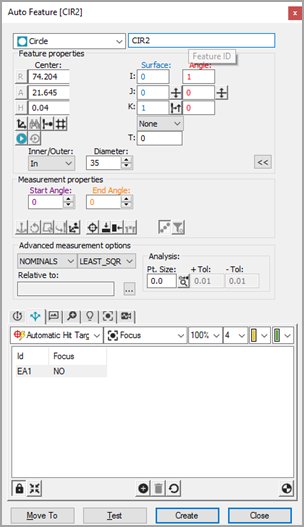
Dialogové okno Aut. prvek Vision: kruh
S otevřeným dialogovým oknem Automatický prvek vyberte kruh jedním ze dvou způsobů:
Metoda výběru CAD - V záložce CAD jednou klikněte v blízkosti okraje kruhu na CAD povrch k nastavení polohy kruhu.
Metoda výběru cíle - V záložce Vision klikněte pro přidání tří bodů okolo kruhu, nebo dvakrát klikněte pro automatické přidání tří bodů rovnoměrně rozmístěných po obvodu viditelného kruhu. Tím se nastaví poloha kruhu. Podle potřeby seřiďte osvětlení a zvětšení.
Klikněte co nejblíže k prvku CAD, aby bylo jisté, že PC-DMIS nevybere nesprávný prvek.
PC-DMIS Vision automaticky umístí nominální data pro kruh do dialogového okna Automatický prvek. Zasažené cíle pro kruh se automaticky zobrazí.
Přizpůsobte nominální informace v dialogovém okně Automatický prvek, aby odpovídaly teoretickým hodnotám kruhu. Také podle potřeby upravte hodnoty Sady nástrojů sondy.
Klikněte na Testovat k testování měření kruhu.
Klikněte na Vytvořit v dialogovém okně Automatický prvek pro přidání kružnice do rutiny měření.
Uložte rutinu měření pro budoucí provádění. Viz „Poznámka k provádění rutiny měření Vision“.