Vytvoření Vision zářezové štěrbiny
U strojů podporujících DCC pohyb vyberte DCC režim
, pokud chcete vytvořit a měřit zářezové štěrbiny v DCC režimu.
Vyberte Automatická zářezová štěrbina
na nástrojové liště Automatický prvek. Můžete také vybrat možnost nabídky Vložit | Prvek | Auto | Zářezová štěrbina. Otevře se dialogové okno Automatický prvek (zářezová štěrbina).
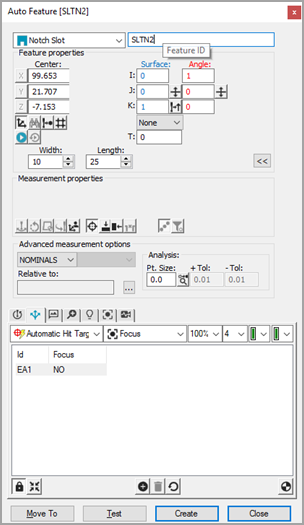
Dialogové okno Automatický prvek Zářezová štěrbina
S otevřeným dialogovým oknem Automatický prvek vyberte zářezovou štěrbinu jedním ze dvou způsobů:
Metoda výběru CAD - V záložce CAD jednou klikněte v blízkosti hrany zářezové štěrbiny na CAD povrch k nastavení polohy zářezové štěrbiny.
Metoda výběru cíle - V záložce Vision klikněte na pět bodů takto: Dva body (1 a 2) na hraně proti otevření; dva body (3 a 4) na každé z rovnoběžných stran zářezu; jeden bod (5) na hraně těsně mimo zářez. Tím se nastaví poloha zářezové štěrbiny. Podle potřeby seřiďte osvětlení a zvětšení.
Klikněte co nejblíže k prvku CAD, aby bylo jisté, že PC-DMIS nevybere nesprávný prvek.
PC-DMIS Vision automaticky umístí nominální data pro zářezovou štěrbinu do dialogového okna Automatický prvek. Zasažené cíle pro zářezovou štěrbinu se automaticky zobrazují.
Přizpůsobte nominální informace v dialogovém okně Automatický prvek, aby odpovídaly teoretickým hodnotám zářezové štěrbiny. Také podle potřeby upravte hodnoty Sady nástrojů sondy.
Klikněte na Testovat k testování měření zářezové štěrbiny.
Klikněte na Vytvořit v dialogovém okně Automatický prvek pro přidání zářezové štěrbiny do rutiny měření.
Uložte rutinu měření pro budoucí provádění. Viz „Poznámka k provádění rutiny měření Vision“.