Per vedere questo video occorre disporre di un collegamento a Internet. 
Una volta aperta la finestra di dialogo Utility tastatore (Inserisci | Definizione hardware | Tastatore), è possibile definire l'intero tastatore dalla testa alla prolunga, fino alla punta specifica.
Per vedere questo video occorre disporre di un collegamento a Internet.
Per definire un tastatore a contatto, prolunghe e punte, procedere come segue.
Immettere il nome del file del nuovo tastatore nell'elenco File tastatore.
Selezionare la voce Nessun tastatore definito nell'elenco Descrizione tastatore.
Selezionare l'elenco Descrizione tastatore.
Selezionare la testa del tastatore desiderata.
Premere il tasto Invio per rendere disponibili per la selezione le opzioni del tastatore relative all'istruzione evidenziata.
In generale, l’orientamento della testa del tastatore determina l’orientamento del primo componente nel file di un tastatore, di solito la testa. Tuttavia, nel caso di un adattatore con attacchi multipli (come ad es. un adattatore a cinque vie) come primo componente, diventano possibili diversi collegamenti. In questi casi, l’orientamento della testa del tastatore diventa quello dell'adattatore con attacchi multipli. La testa del tastatore può quindi non trovarsi correttamente allineata con gli assi della macchina e potrebbe essere necessario correggere l'angolo di rotazione del collegamento mediante l'elenco Descrizione tastatore della finestra di dialogo Utility tastatore. Per i dettagli, vedere "Modifica dei componenti del tastatore" nel capitolo "Definizione dell'hardware" della documentazione delle funzioni base di PC-DMIS.
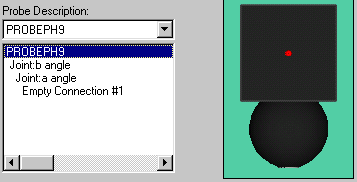
Selezione della testa di un tastatore
La testa selezionata viene visualizzata nella casella Descrizione tastatore in basso e a destra nella finestra di visualizzazione grafica.
Evidenziare Collegamento vuoto N° 1 nella casella Descrizione tastatore.
Fare clic sull'elenco.
Selezionare l'elemento successivo da collegare alla testa del tastatore, ovvero una prolunga o una punta. Le punte vengono visualizzate in base alle dimensione e alla filettatura.
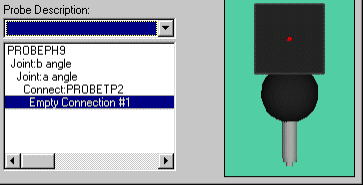
Selezione della punta
Se si aggiunge una prolunga a 5 vie, PC-DMIS rende disponibili 5 collegamenti vuoti.
È possibile usare tutte i collegamenti necessari per collegare le punte del tastatore appropriate. PC-DMIS misura sempre per prima la punta più bassa (sull'asse Z). della prolunga
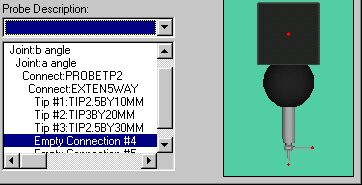
Prolunga a 5 vie
Se nella casella Descrizione tastatore viene selezionata una riga che già contiene un elemento, PC-DMIS visualizza un messaggio nel quale si chiede se si desidera inserire la punta prima dell'elemento originale o sostituire l'elemento selezionato.
"Fare clic su Sì per inserire prima o su No per sostituire".
Se si fa clic su Sì, viene creata una riga supplementare inserendo la nuova punta prima della voce originale.
Se si fa clic su No, PC-DMIS elimina l'elemento originale e lo sostituisce con quello evidenziato.
L'elemento selezionato viene inserito nella riga evidenziata della casella Descrizione tastatore. PC-DMIS visualizza un messaggio che consente di inserire l'elemento selezionato prima della riga contrassegnata oppure di sostituire l'elemento evidenziato, in base all'opzione appropriata.
Continuare a selezionare gli elementi fino a definire tutte le connessioni vuote. È quindi possibile definire gli angoli delle punte da calibrare.