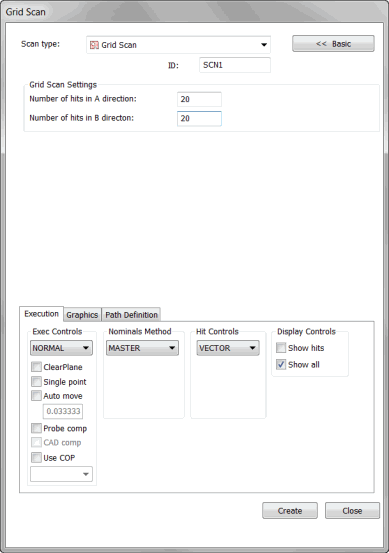
Finestra di dialogo Scansione a griglia
La scansione a griglia , simile alla scansione UV, consente di creare facilmente una griglia di punti all'interno di un rettangolo visibile e di proiettarli sopra una superficie selezionata. Le scansioni UV e a griglia sono simili nel modo in cui creano e spaziano i punti nell'area selezionata. Tuttavia, le scansioni UV usano lo spazio UV definito nel modello CAD. È possibile usare la scansione a griglia per creare una griglia nell'orientamento CAD attuale, e proiettarne i punti sulla superficie CAD.
Si considerino le due figure seguenti:
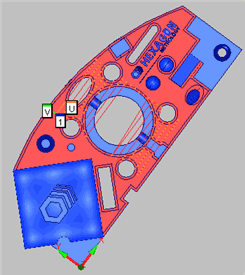
Figura 1 - Scansione UV su un pezzo ruotato bidimensionale
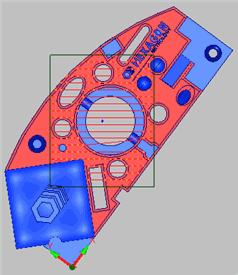
Figura 2 - Scansione a griglia su un pezzo ruotato bidimensionale
Nella figura 1 viene mostrata una scansione UV sulla superficie di un blocco di esempio ruotato bidimensionale. Nella figura 2 viene mostrato lo stesso blocco con una scansione a griglia. Si noti come gli assi UV nella figura 1 siano in linea con gli assi XY della superficie selezionata. La scansione a griglia, d'altro canto, è diversa; i punti restano allineati alla vista del rettangolo. Quando viene creata, la scansione a griglia crea i punti dove si trovano nelle superfici selezionate, indipendentemente dall'orientamento del pezzo
Per creare una scansione a griglia
Attivare un tastatore TTP.
Attivare nel modello CAD la modalità Solido.
Attivare la modalità DCC di PC-DMIS.
Accedere alla finestra di dialogo Scansione griglia (Inserisci | Scansione | Griglia).
Digitare il nome della scansione nella casella ID se si desidera utilizzare un nome personalizzato.
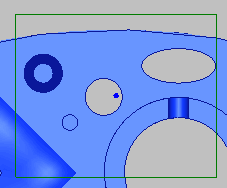
Fare clic e trascinare un  rettangolo sullo schermo sopra la superficie o le superfici da includere nella scansione. Questo rettangolo definisce il bordo della griglia, che sarà proiettato sulle superfici CAD.
Nella scheda Grafica, selezionare la casella di spunta Seleziona.
Fare clic sulla superficie o superfici da sottoporre a scansione. PC-DMIS evidenzia di volta in volta le superfici selezionate.
Selezionare il tipo appropriato di punti da prendere nell'elenco Tipo di punti nel riquadro Comandi dei punti. È possibile selezionare Vettore o Superficie.
Nel riquadro Impostazioni scansione a griglia, è possibile definire il numero di punti nelle direzioni A e B che saranno inseriti ed eliminati nella superficie o nelle superfici selezionate.
Se necessario, modificare altre opzioni. Dall'elenco Nominali è possibile selezionare solo MASTER.
Selezionare il pulsante Genera nell'area Percorso teorico nella scheda Definizioni percorso per generare un'anteprima della scansione sul modello CAD nella finestra di visualizzazione grafica. PC-DMIS disegnerà dei punti sul modello CAD. Non saranno disegnati punti su qualsiasi superficie non selezionata, anche se i bordi del rettangolo includono altre superfici.
Se necessario, è possibile eliminare i singoli punti. Per far ciò, selezionare i punti uno alla volta nel riquadro Percorso teorico e premere il tasto Canc.
Se necessario, apportare delle modifiche alla scansione.
Fare clic sul pulsante Crea.. PC-DMIS inserisce la scansione nella finestra di modifica e traccia il percorso che il tastatore seguirà sulla superficie del modello nella finestra di visualizzazione grafica.