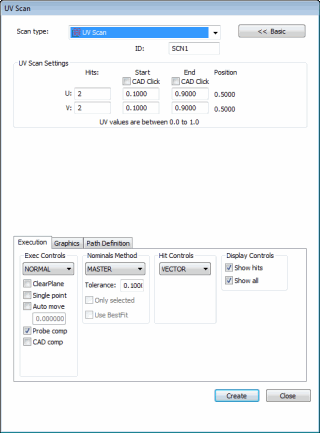
Finestra di dialogo Scansione UV
La scansione Inserisci | Scansione | UV consente di eseguire facilmente la scansione di righe di punti su una qualsiasi superficie di un modello CAD noto (come per la scansione Patch). Questa scansione non richiede molte impostazioni, in quanto utilizza lo spazio UV definito dal modello CAD.
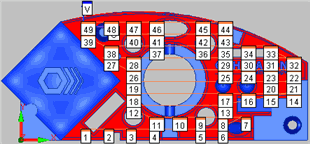
Esempio di una scansione UV con un'etichetta per ciascun punto
Quando PC-DMIS imposta la scansione UV in questa finestra di dialogo, ricava ciascuno dei punti dal CAD ed usa i dati nominali di ciascun punto.
Come creare una scansione UV
Attivare un tastatore TTP.
Attivare nel modello CAD la modalità Solido.
Attivare in PC-DMIS la modalità DCC.
Aprire la finestra di dialogo Scansione UV (Inserisci | Scansione| UV).
Digitare il nome della scansione nella casella ID se si desidera utilizzare un nome personalizzato.
Nella scheda Grafica, selezionare la casella di opzione Seleziona.
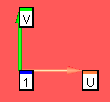
Fare clic sulla superficie su cui eseguire la scansione. PC-DMIS evidenzia la superficie selezionata. PC-DMIS visualizza una  U e una V sul modello CAD che indicano la direzione di ogni asse.
Nella scheda Grafica, deselezionare la casella di spunta Seleziona.
Selezionare la casella di spunta Avvia CAD nel riquadro Impostazioni scansione UV.
Fare clic una volta sulla superficie selezionata per impostare il punto iniziale della scansione. Il punto della superficie selezionato è anche il punto in cui inizierà la scansione UV. Tale punto definisce il primo angolo dell'area rettangolare della scansione.
La scansione UV adesso supporta la scansione di più superfici. Per eseguire la scansione di più superfici, fare clic sulle superfici nell'ordine di scansione. PC-DMIS visualizza un numero relativo alla superficie e le frecce di direzione U e V. Durante l'esecuzione, PC-DMIS esegue la scansione UV sulla prima superficie, quindi sulla seconda e così via.
Selezionare la casella di spunta Fine CAD nel riquadro Impostazioni scansione UV.
Fare di nuovo clic sulla superficie selezionata per impostare il punto finale della scansione. Vengono di nuovo visualizzate una U e una V sul modello CAD. Tali lettere definiscono una sezione rettangolare per la scansione.
PC-DMIS determina automaticamente le posizioni iniziale e finale lungo gli assi U e V in base ai punti selezionati. È possibile cambiare la direzione di scansione cambiando i valori Inizio e Fine nelle righe U e V. Lo spazio UV utilizza numeri compresi tra 0.0 e 1.0 per rappresentare l'intera superficie. Pertanto, nella maggior parte dei casi 0.0, 0.0 si troverà in corrispondenza dell'angolo diagonale opposto a 1.0, 1.0. Le superfici ritagliate, tuttavia, possono iniziare con un valore superiore a 0.0 e finire con un valore inferiore a 1.0 nelle direzioni U e V.
Selezionare il tipo appropriato di punti da prendere nell'elenco Tipo di punti nel riquadro Comandi dei punti. È possibile selezionare Vettore o Superficie.
Se necessario, modificare altre opzioni.
Selezionare il pulsante Genera nel riquadro Percorso teorico nella scheda Definizione percorso per generare un'anteprima della scansione sul modello CAD nella finestra di visualizzazione grafica. PC-DMIS eseguirà il disegno sul modello CAD in cui devono essere presi i punti. Si noti che la scansione UV salta automaticamente eventuali fori presenti sulla superficie.
Se necessario, è possibile eliminare i singoli punti. Per far ciò, selezionare i punti uno alla volta nel riquadro Percorso teorico e premere il tasto Canc.
Apportare modifiche aggiuntive alla scansione in base alla necessità.
Fare clic sul pulsante Crea.. PC-DMIS inserisce la scansione nella finestra di modifica e traccia il percorso che il tastatore seguirà sulla superficie del modello nella finestra di visualizzazione grafica.