Passo 12: Selezionare ulteriori elementi
Oltre ad acquisire i punti con il tastatore per misurare gli elementi, è possibile usare la funzionalità Elementi rapidi per aggiungere elementi alla routine di misurazione. Gli elementi rapidi offrono un modo comodo per aggiungere elementi se si ha un modello CAD del pezzo.
Faccia superiore - Aggiungere la configurazione di otto fori circolari per i bulloni
Questo processo aggiunge altri otto elementi Cerchio nella routine di misurazione dalla configurazione dei fori per i bulloni.
Nella barra degli strumenti Modalità grafiche selezionare Modalità di traslazione ( ).
).
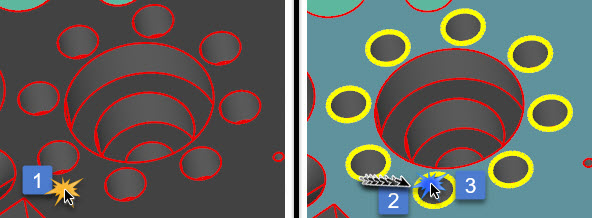
Fare clic sulla faccia superiore del modello grafico per selezionarla (1). Sarà evidenziata in celeste.
Tenere premuto il tasto Maiusc e passare con il puntatore su un piccolo elemento circolare. Questa esercitazione usa il cerchio che si trova più vicino al bodo inferiore della faccia superiore. Questo evidenzia tutti gli elementi circolari di tale diametro su quella superficie (2).
Una volta che questi elementi circolari sono evidenziati in giallo, fare clic sull'elemento per creare gli elementi circolari evidenziati (3).
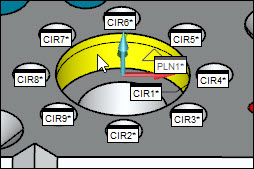
PC-DMIS inserisce tutti gli otto elementi Cerchio (CIR2 - CIR9) nella finestra di modifica.
Faccia superiore - Aggiungere due grandi cilindri interni annidati
Questo processo aggiunge alla routine di misurazione due cilindri interni annidati tra loro.
Fare ancora clic sulla superficie superiore per deselezionarla.
Tenere premuto il tasto Maiusc e passare con il puntatore sopra la superficie interna del cilindro interno più grande. Potrebbe essere necessario zoomare sul pezzo per selezionare il cilindro.
Una volta che il cilindro è stato evidenziato in giallo, fare clic su di esso per creare l'elemento. PC-DMIS inserisce CYL1 nella finestra di modifica.
Usare gli elementi rapidi e ripetere le stesse operazioni sul cilindro interno nidificato più piccolo:

PC-DMIS inserisce CYL2 nella finestra di modifica.
Faccia anteriore - Aggiungere il cilindro esterno
Questo processo aggiunge alla routine di misurazione il cilindro esterno sulla faccia anteriore.
Tenere premuto il tasto Maiusc e passare con il puntatore sopra la superficie esterna del cilindro esterno sulla faccia anteriore.

Una volta che il cilindro è stato evidenziato in giallo, fare clic su di esso per creare l'elemento. PC-DMIS inserisce CYL3 nella finestra di modifica.
Per ulteriori informazioni sugli elementi rapidi, vedere "Creazione di elementi rapidi" nel capitolo "Creazione di elementi automatici" della documentazione delle funzioni base di PC-DMIS.
Andare al passo successivo: "Costruire elementi nuovi da elementi esistenti".
Argomenti correlati:
Creazione di un cerchio misurato
Creazione di un cono misurato