Man mano che si apportano modifiche in ognuno dei passi della procedura guidata di creazione di un insieme di regole, è possibile vedere in anteprima l'effetto delle regole sul file ASCII usando questi strumenti in fondo alla procedura guidata.
Anteprima - Selezionando questa casella di opzione, i risultati del file valutato vengono visualizzati in un riquadro di anteprima a discesa.
Aggiorna - Questo pulsante aggiorna la visualizzazione del file in base alle modifiche apportate ai criteri di valutazione.
Senza applicazione dell'insieme delle regole
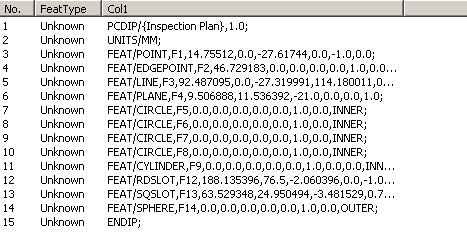
Quello che segue è un esempio di anteprima di un file ASCII di un piano di ispezione cui non sono state applicate regole. Può essere importato qualsiasi file ASCII che contiene elementi.
Il file usato come esempio contiene un piano di ispezione da SolidWorks con estensione .ip. L'analizzatore sintattico generale può operare su qualsiasi file ASCII con qualunque estensione.
File ASCII SENZA applicazione delle regole
Applicazione del passo 1 della procedura guidata di creazione di un insieme di regole
Quello che segue è un esempio del file ASCII dopo aver definito i valori mostrati nel Passo 1 e aver selezionato il pulsante Aggiorna. Le righe1, 2, 14 e 15 sono state escluse sulla base dei criteri definiti.
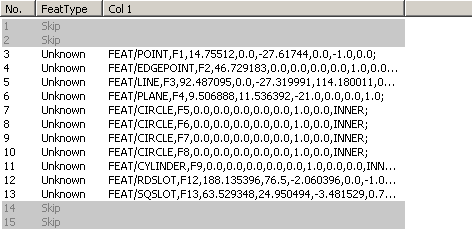
File ASCII dopo l'applicazione delle regole definite al passo 1
Applicazione del passo 2 della procedura guidata di creazione di un insieme di regole
Quello che segue è un esempio del file ASCII dopo aver definito i valori mostrati nel riquadro Per carattere nel Passo 2 e aver selezionato il pulsante Aggiorna. Sono state aggiunte delle colonne in base alle virgole di separazione (Col1 - Col14).
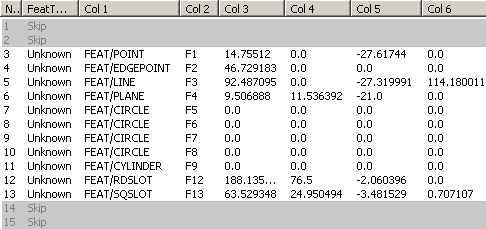
File ASCII dopo l'applicazione delle regole definite al passo 2
Applicazione del passo 3 della procedura guidata di creazione di un insieme di regole
Quello che segue è un esempio del file ASCII dopo l'assegnazione dei tipi degli elementi e dei nomi dei campi nel Passo 3 e la selezione del pulsante Aggiorna. I tipi sono stati assegnati agli elementi in base al contenuto del campo Tipo elemento (Col1). Le righe che sono state assegnate all'importazione dei tipi di elementi sono visualizzare in blu.

File ASCII dopo l'applicazione delle regole definite al passo 3