
 CHR
CHRCon le stringhe di testo vengono utilizzate le seguenti funzioni:
Conversione caratteri: CHR(<Intero>)
Questa funzione restituisce una stringa costituita dal carattere corrispondente al valore decimale ASCII.
Tempo di esecuzione trascorso formattato: ELAPSEDEXECUTIONTIME()
Questa funzione restituisce il tempo trascorso dal momento in cui è iniziata l'esecuzione della routine o della mini routine di misurazione. Il tempo di esecuzione trascorso è il tempo passato durante la parte DCC dell'esecuzione; non registra il tempo speso nelle pause in attesa dell'attenzione richiesta all'utente. (Queste comprendono pause nell'esecuzione quali quelle riguardanti commenti o messaggi di PC-DMIS. Inoltre, anche i messaggi di errore possono interrompere l'esecuzione.) L'ora è espressa nel formato "hh:mm:ss".
Si può registrare in ogni momento di tempo di esecuzione della routine o della mini routine di misurazione asegnando la funzione a una variabile, come:
ASSEGNA/V1=ELAPSEDEXECUTIONTIME()
Posizione stringa secondaria delimitata: ELEMENTO(<intero>, <stringa1>, <stringa2>)
Questa funzione restituisce l'n-esima sottostringa (elemento) della stringa2 utilizzando stringa1 come testo di delimitazione che divide gli elementi in stringa2.
Si supponga che la stringa 2 sia composta da "6, 12, 8, 4, 5" e che la stringa 1 sia composta da una virgola ",". I cinque elementi che possono essere recuperati singolarmente con il comando sono "6", "12", "8", "4" e "5".
Confronto di stringhe senza distinzione tra maiuscole e minuscole: EQUAL(<stringa1>, <stringa2>)
Questa funzione confronta due stringhe (ignorando la distinzione tra maiuscole e minuscole) per determinare se sono identiche. Restituisce 1 se le stringhe sono uguali e 0 se le stringhe sono diverse.
Formato: FORMAT(<stringa>,<intero, doppio o punto>)
Questa funzione accetta due espressioni e restituisce una stringa formattata, come quando si utilizza la funzione sprintf in C++.
L'espressione 1 deve essere una stringa e contiene uno o tre identificatori di formato. Se è di tipo diverso, il valutatore dell'espressione tenta di forzarla a stringa. La stringa deve contenere uno identificatore di formato se l'Espressione 2 è un tipo intero o double e tre specificatori di formato (vedere il paragrafo seguente) se l'Espressione 2 è un tipo punto.
L'Espressione 2 deve essere del tipo intero, doppia precisione o punto. Se si usa un tipo diverso, il valore dell'espressione è 0.
Identificatore di formato per la funzione FORMAT:
L'identificatore di formato deve avere la stessa sintassi usata dalla funzione sprintf utilizzata nel linguaggio di programmazione C++.
Un identificatore di formato contiene campi obbligatori e campi opzionali, ed ha la seguente sintassi:
%[flag] [larghezza] [.precisione] tipo
Ciascun campo dell'identificatore di formato è un carattere singolo, oppure un numero che indica una particolare opzione di formato. Il piú semplice identificatore di formato usa soltanto il simbolo di percentuale seguito da un carattere (per es. %d). Se il segno di percentuale è seguito da un carattere che non ha il significato di campo di formato, tale carattere viene copiato in STDOUT(output standard). Per esempio, per stampare il carattere percento, si componga %%.
Il flag, la larghezza e la precisione sono campi opzionali che precedono il tipo e gestiscono altri aspetti del formato. Tali valori vengono descritti più avanti.
flag
Questi caratteri facoltativi gestiscono l'allineamento nell'output, la stampa dei segni, degli spazi, dei punti decimali e dei prefissi per numeri ottali ed esadecimali. Un identificatore di formato può presentare più di un flag.
Ecco I flag possibili:
–
Significato: Allinea a sinistra il risultato all'interno dell'ampiezza di campo indicata.
Impostazione predefinita: Allineamento a destra.
+
Significato: precede il valore dell'output se questo ha un segno (+ oppure –).
Impostazione predefinita: il segno compare soltanto nel caso di numeri con segno meno (–).
0
Significato: Se la larghezza è preceduta da 0, vengono aggiunti zeri fino a completare la larghezza. Se c'è uno zero ed un –, lo zero viene ignorato. Se 0 è specificato in un formato intero (i, u, x, X, o, d), lo 0 viene ignorato.
Impostazione predefinita: Nessun riempimento.
spazio (' ')
Significato: Anteporre al valore dell'output uno spazio se tale valore ha un segno positivo; lo spazio viene ignorato se sono presenti sia uno spazio che i segni +.
Impostazione predefinita: Nessuno spazio.
#
Significato 1: quando è usato con i tipi o, x, oppure X, il flag # precede rispettivamente qualsiasi output non nullo con 0, 0x o 0X.
Impostazione predefinita 1: Senza prefisso.
Significato 2: Se usato insieme ai tipi e, E oppure f, il flag # forza l'output a contenere sempre un punto decimale.
Impostazione predefinita 2: Il punto decimale è presente soltanto se seguito da almeno un numero.
Significato 3: Se usato con g oppure G, il flag # forza l’output a contenere sempre il punto decimale ed impedisce il troncamento di zeri non significativi.
Impostazione predefinita 3: Il punto decimale è presente soltanto se seguito da almeno un numero. Gli zeri finali vengono troncati. È ignorato se usato insieme a d, i oppure u.
larghezza
Questo secondo campo opzionale, o argomento, gestisce il numero minimo di caratteri stampati. È un intero decimale non negativo.
Se il numero dei caratteri dell’output è minore della larghezza specificata, vengono aggiunti spazi alla sinistra o alla destra dei caratteri — in base alla selezione del — flag di allineamento a sinistra — fino al raggiungimento della dimensione minima impostata.
Se il valore della larghezza è preceduto da uno 0, vengono aggiunti zeri fino a raggiungere la larghezza minima (non è utile per i numeri allineati a sinistra).
La definizione della larghezza non causa mai il troncamento di un valore. Se il numero dei caratteri di output è maggiore della dimensione specificata, oppure se non se ne definisce alcun valore, vengono stampati tutti i caratteri, in base alla precisione definita di seguito.
precisione
Questo terzo campo, o argomento, opzionale specifica il numero di caratteri da stampare, il numero di cifre decimali oppure il numero di cifre significative. A differenza della definizione di larghezza, la precisione può causare sia il troncamento dell'output, sia l'arrotondamento, nel caso di un valore in virgola mobile. È un intero non negativo, preceduto da un punto (.).
tipo
Questo carattere è obbligatorio e determina se l'argomento associato è un numero intero, un numero in doppia precisione oppure un punto. L'elenco dei tipi disponibili contiene:
d - intero decimale con segno
i - intero decimale con segno
o - intero ottale senza segno
u - intero decimale senza segno
x - intero esadecimale senza segno, con la codifica "abcdef"
X - intero esadecimale senza segno, con la codifica "ABCDEF"
e - valore in doppia precisione in forma esponenziale [-]d.dddd e [sign]ddd
E - come e, eccetto per l'uso di E prima dell'esponente
f - in doppia precisione con la forma [-]dddd.dddd
g - assume il formato e, oppure f, a seconda di qual è il più compatto
G - come g, eccetto per l'uso di G prima dell'esponente
Esempio di FORMAT
Questo esempio riporta diverse istruzioni che utilizzano la funzione FORMAT all'interno di una routine di misurazione:
ASSEGNA/V1=PROBEDATA("SCOSTAMENTO") |
V1 diventa di tipo punto e rappresenta gli scostamenti del tastatore corrente. Usando i valori nella routine di misurazione utilizzata per questo esempio, V1 diventa: <-1.8898, 1.8898, 5.704> |
ASSEGNA/V3=FORMAT("%.5f, %.5f, %.5f", V1) |
V3 diventa una stringa. La stringa viene formattata usando l'oggetto punto della variabile V1. V3 ora contiene -1.88976, 1.88976, 5.70403 |
ASSEGNA/V4=1.123456789 |
V4 diventa in doppia precisione. |
ASSEGNA/V5=FORMAT("%.5f ",V4)+FORMAT("%.6f ",V4)+FORMAT("%.7f ",V4)+FORMAT("%.8f",V4) |
V5 diventa di tipo stringa con valore: 1.12346 1.123457 1.1234568 1.12345679 |
ASSEGNA/V6A="Il valore di V4 è: "+FORMAT("%.8f", V4) |
V6A diventa di tipo stringa con il valore: Il valore di V4 è: 1.12345679 |
ASSEGNA/V6B=FORMAT("Il valore di V4 è: %.8f", V4) |
Il risultato dell'espressione resta lo stesso di V6A sopra riportato. |
ASSEGNA/V7=4444 |
V7 diventa in doppia precisione, poiché tutti i numeri si suppongono in doppia precisione, a meno che siano forzati ad interi. |
ASSEGNA/V8=FORMAT("%o",INT(V7)) |
V8 diventa di tipo stringa con il valore: 10534 |
ASSEGNA/V9=FORMAT("%u",INT(-1)) |
V9 diventa di tipo stringa con il valore: 4294967295 |
ASSEGNA/V10=FORMAT("%x",INT(2143)) |
V10 diventa di tipo stringa con il valore: 85f |
ASSEGNA/V11=FORMAT("%X",INT(9567)) |
V11 diventa di tipo stringa con il valore: 255F |
ASSEGNA/V12=FORMAT("%e",0.0005432) |
V12 diventa di tipo stringa con valore: 5.432000e-004 |
ASSEGNA/V13=FORMAT("%E",145.3421) |
V13 diventa di tipo stringa con il valore: 1.453421E+002 |
ASSEGNA/V14=FORMAT(",%6d,",INT(1)) |
V14 diventa di tipo stringa con valore: , 1, |
ASSEGNA/V15=FORMAT(",%-6d,",INT(1)) |
V15 diventa di tipo stringa con valore: ,1 , |
Questa funzione consente di ottenere diverse impostazioni di PC-DMIS, in base al parametro inserito nella stringa.
GETSETTING(<stringa>)
Si possono utilizzare i parametri di stringa seguenti:
"DCC Mode" – Restituisce 1 se PC-DMIS si trova in modalità DCC, altrimenti restituisce 0.
"Manual Mode" – Restituisce 1 se PC-DMIS si trova in modalità manuale, altrimenti restituisce 0.
"Current Alignment" – Restituisce una stringa dell'allineamento corrente.
"Current Workplane" – Restituisce una stringa del piano di lavoro corrente.
"Workplane Value" – Restituisce un valore numerico del piano di lavoro corrente.
"PreHit" – Restituisce il valore di avvicinamento in uso come numero in doppia precisione.
"Retract" – Restituisce il valore di ritrazione corrente come numero in doppia precisione.
"Check" – Restituisce il valore di controllo corrente come numero di in doppia precisione.
"Touch Speed" – Restituisce il valore della velocità di contatto corrente come numero in doppia precisione.
"Move Speed" – Restituisce il valore della velocità di movimento corrente come numero in doppia precisione.
"Fly Mode" – Restituisce 1 se PC-DMIS utilizza la modalità Fly, altrimenti restituisce 0.
"Ph9 present" – Restituisce 1 se Ph9/Ph10 è presente, altrimenti restituisce 0.
"Manual CMM" – Restituisce 1 se la CMM una CMM manuale, altrimenti restituisce 0.
"LangStr(<numero o ID>)" – Restituisce una stringa dalle risorse di PC-DMIS nella lingua corrente da un numero ID risorsa o da uno dei seguenti ID:
"Yes", "No", "Oper", "Rept", "Input", "Doc", "YesNo", "Readout", "Internal", "External", "Rect ", "Polr ", "Out", "In", "Least_Sqr", "Min_Sep", "Max_Insc", "Min_CircSc", "Fixed_Rad", "Workplane", "Xaxis", "YAxis", "ZAxis", "Xplus", "Xminus", "YPlus", "YMinus", "ZPlus", "ZMinus", "Point", "Plane", "Line", "Circle", "Sphere", "Cylinder", "Round_Slot", "Square_slot", "Cone", o "None".
Se il valore utilizzato è un numero positivo, PC-DMIS estrae la stringa dal file resource.dll. Se si utilizza un numero negativo, PC-DMIS estrae la stringa dal file strings.dll (tabella delle stringhe).
"Extended Sheet Metal" – Restituisce 1 se la casella di opzione Mostra opzioni per lamiere estese è selezionata nella finestra di dialogo Opzioni di impostazione, altrimenti restituisce 0.
"LastHitMove(X)" – Restituisce il valore X del comando HIT /BASIC o MOVE/POINT più recente. PC-DMIS deve trovarsi in modalità DCC.
"LastHitMove(Y)" – Restituisce il valore Y del comando HIT/BASIC o MOVE/POINT più recente. Perché questo parametro funzioni, PC-DMIS deve trovarsi in modalità DCC.
"LastHitMove(Z)" – Restituisce il valore Z del comando HIT/BASIC o MOVE/POINT più recente. Perché questo parametro funzioni, PC-DMIS deve trovarsi in modalità DCC.
Per determinare se PC-DMIS si trova in modalità manuale o DCC, considerare il seguente esempio di uso della funzione GETSETTING :
ASSEGNA/DCCMODEVAR=GETSETTING("DCC Mode") - Assegna alla variabile DCCMODEVAR il valore 1 se PC-DMIS si trova in modalità DCC, altrimenti assegna 0.
ASSEGNA/MANMODEVAR=ETSETTING("Manual Mode") - Assegna alla variabile MANMODEVAR il valore 1 se PC-DMIS si trova in modalità manuale, altrimenti assegna 0.
Per determinare il piano di lavoro corrente, si consideri l'esempio seguente:
ASSEGNA/WORKPLANE_ID=GETSETTING("Current Workplane") - Assegna alla variabile WORKPLANE_ID il valore della stringa del piano di lavoro corrente (Z+, Z- ecc.).
ASSEGNA/WORKPLANE_VALUE=GETSETTING("Workplane Value") - Assegna alla variabile WORKPLANE_VALUE un valore numerico che rappresenta il piano di lavoro. Ai piani di lavoro sono associati i seguenti valori: Z+ = 0, Z- = 3, X+ = 1, X- = 4, Y+ = 2 o Y- = 5.
Questa funzione restituisce il testo esistente nel campo di dati specificato: GETTEXT(<stringa o intero>, <intero>, <puntatore>)
Questa funzione dispone di tre campi.
Primo campo - Numero o descrizione di un campo dati
Il primo campo può essere la descrizione di una stringa del campo di dati, indicata da una (A) nell'immagine sotto riportata oppure il numero del campo di dati, indicato da una (C) nella stessa immagine.
La stringa (B) nell'immagine seguente non è usata in questa funzione ma a volte viene usata in espressioni di automazione o nei rapporti.
Per avere questi valori:
Attivare la modalità Comando di PC-DMIS. Fare clic con il pulsante destro del mouse in un punto qualsiasi nella finestra di modifica. Verrà visualizzato un menu di scelta rapida.
Dal menu di scelta rapida selezionare Modifica visualizzazione popup, quindi Informazioni su tipo dati.
Posizionare il mouse su un campo dati nella finestra di modifica. Verranno visualizzati il numero e l'indice del tipo di quei dati.
La descrizione del tipo può essere differente a seconda della lingua. Se la routine di misurazione è eseguita su una versione di PC-DMIS che usa una lingua diversa dall'inglese, usare il numero del tipo.
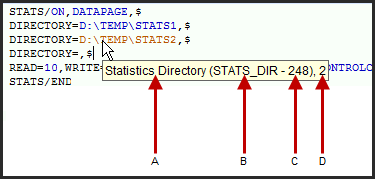
Esempio di informazioni sul tipo di dati contenenti (A) la descrizione del tipo, (B) l'identificativo della stringa del tipo, (C) il numero del tipo e (D) l'indice del tipo
Secondo campo - Tipo di indice
Il secondo campo corrisponde all'indice del tipo, indicato come (D) nell'immagine precedente. Questo campo di solito è zero a meno che non siano presenti altre istanze dello stesso tipo di campo nello stesso comando, ad esempio i più campi DIRECTORY mostrati nella precedente immagine. Il valore corretto per questo campo è ottenibile nello stesso modo del valore per il primo campo.
Terzo campo - Puntatore di comando
Il terzo campo corrisponde al puntatore di un comando. Punta al comando contenente il campo dal quale viene ottenuto il testo. Questo campo può essere specificato usando la notazione del puntatore del comando (ad esempio, {F15}) o l'espressione GETCOMMAND come riportato in questo esempio.
ASSEGNA/V1=GETTEXT("Tipo di matematica best-fit", 0, {F15}) Questo comando assegna a V1 il valore del tipo di formula best fit dell'elemento F15.
ASSEGNA/V2=GETCOMMAND("Commento", "TOP", 1) - A V2 è assegnato un puntatore al primo commento a partire dall'inizio della routine di misurazione.
ASSEGNA/V3=GETTEXT("Tipo commento", 1, V2) - A V3 è asegnato il vaLore riportato nel campo di selezione Tipo commento. Se il primo commento nella routine di misurazione deve essere visualizzato all'operatore, il valore di V3 sarà la stringa "OPER".
Fare riferimento a "Funzioni del puntatore" per informazioni sull'espressione GETCOMMAND utilizzata per impostare un puntatore su un comando.
Questa funzione restituisce le informazioni nella routine di misurazione basate sui parametri inoltrati: GETPROGRAMINFO(<stringa>, <stringa facoltativa>)
Questa funzione ha al massimo due stringhe come parametri. Nella maggior parte dei casi servirà solo il primo parametro. I campi delle stringhe non distinguono tra maiuscole e minuscole.
Primo campo—Stringa
Questo campo contiene una stringa di input che descrive l'informazione restituita.
DATE - Restituisce la data corrente
TIME - Restituisce l'ora corrente
PARTNAME - Restituisce il nome del pezzo come definito nell'intestazione della routine di misurazione
PARTPATH - Restituisce il percorso completo del file della routine di misurazione
REVISION - Restituisce il numero di revisione come definito nell'intestazione
DRAWING - Come REVISION, restituisce il numero di revisione come definito nell'intestazione
SERIALNUM - Restituisce il numero di serie come definito nell'intestazione
STATSCOUNT - Restituisce il numero di statistiche correnti
SEQNUM - Come STATSCOUNT, anche questa stringa restituisce il numero di statistiche correnti
SHRINK - Restituisce il fattore di scala globale
NUMMEAS - Restituisce il numero di dimensioni eseguite
NUMOOT - Restituisce il numero di dimensioni fuori tolleranza eseguite
ELAPSEDTIME - Restituisce il tempo trascorso dall'inizio dell'esecuzione
FILENAME - Restituisce il nome del file della routine di misurazione
CADMODELNAME - Restituisce il percorso completo del nome del file del modello CAD importato nella routine di misurazione.
CADMODELNAME - Restituisce solo il nome (non il percorso) del file del modello CAD importato nella routine di misurazione.
REPORTNAME - Restituisce il nome file di output.
TEMP - Restituisce la temperatura per la seconda stringa di input facoltativa. Vedere "Secondo campo—Stringa opzionale" di seguito.
PRGVERSION - Restituisce la stringa del valore del numero di versione di PC-DMIS del file della routine di misurazione. È possibile salvare un file della routine di misurazione in modo che sia compatibile con una versione specifica. Per maggiori informazioni, vedere "Salva con nome" nel capitolo "Uso delle opzioni base del menu File".
PRGSCHEMA - Restituisce un intero del numero di schema di PC-DMIS del file della routine di misurazione. Questo è un valore interno utilizzato da PC-DMIS per indicare i comandi e le opzioni che sono serializzati.
PCDMISVERSION - Restituisce un valore della stringa della versione correntemente installata del software PC-DMIS.
Secondo campo—Stringa opzionale
Il secondo campo è una stringa di input opzionale. Serve solo se si usa TEMP nel primo campo di input. Le possibili stringhe seguenti provengono dal comando di compensazione della temperatura. Per ulteriori informazioni, vedere "Compensazione della temperatura" nel capitolo "Impostazione delle preferenze".
TEMPP - Restituisce la temperatura del sensore del pezzo
TEMPX - Restituisce la temperatura del sensore dell'asse X
TEMPY - Restituisce la temperatura del sensore dell'asse Y
TEMPZ - Restituisce la temperatura del sensore dell'asse Z
REF_TEMP - Restituisce la temperatura di riferimento
HIGH_THRESHOLD - Restituisce la soglia superiore della temperatura
LOW_THRESHOLD - Restituisce la soglia inferiore della temperatura
Esempio
$$ NO, Questo esempio di codice mostra il numero di dimensioni totali e il numero delle dimensioni fuori tolleranza..
ASSEGNA/V1=GETPROGRAMINFO("NUMMEAS")
ASSEGNA/V2=GETPROGRAMINFO("NUMOOT")
COMMENTO/REP
"Dimensioni totali: "+V1
"Fuori tolleranza totale: "+V2
$$ NO, Questo esempio di codice restituisce la temperatura del sensore sull'asse Z.
ASSEGNA/V3=GETPROGRAMINFO("TEMP", "TEMPZ")
COMMENTO/REP
"Temperatura sull'asse Z: "+V3
Leggi valore traccia: GETTRACEVALUE(<stringa>)
Questa funzione ha un unico parametro. Restituisce il valore del comando TRACEFIELD nella routine di misurazione.
<stringa> è una stringa che distingue tra maiuscole e minuscole del nome della traccia di cui si desidera ottenere il valore.
Se si hanno più campi di tracciatura con il nome della stessa traccia, questa funzione restituisce il valore del campo di tracciatura più recente sipra la funzione. Se il campo di tracciatura non contiene un valore, questa funzione restituisce 0.
ASSEGNA/V2=GETTRACEVALUE("Operatore")
dove "Operatore" è il nome del campo di tracciatura nella routine di misurazione.
Posizione stringa secondaria: INDEX(<stringa>, <stringa>)
Questa funzione restituisce la posizione della seconda stringa all'interno della prima stringa. La prima lettera della stringa è 1. Se non è possibile individuare la sottostringa all'interno della stringa principale, viene restituito il valore 0.
Per un esempio di questa funzione, vedere l'argomento "Esempio di codice per il comando Leggi riga" nel capitolo "Uso di input/output di file".
Ora dell'ultima esecuzione formattata: LASTEXECUTIONTIME()
Questa funzione restituisce l'ora dell'ultima esecuzione registrata da PC-DMIS e memorizzata nel file <nome della routine di isurazione>.MiniRoutines.xml. L'ora dell'ultima esecuzione appare nella finestra di dialogo Esecuzione. L'ora è restituita nel formato "hh:mm:ss".
Numero di caratteri a sinistra della stringa: LEFT(<stringa>, <n>)
Questa funzione restituisce una stringa costituita dal numero di caratteri più a sinistra specificati dalla seconda espressione (n) presenti nella stringa specificata nella prima espressione (stringa).
La prima espressione (Stringa) è forzata al tipo Stringa. La seconda espressione (n) è forzata al tipo Intero.
Per un esempio di questa funzione, vedere l'argomento "Esempio di codice per il comando Leggi riga" nel capitolo "Uso di input/output di file".
Lunghezza della stringa: LEN(<stringa>)
Questa funzione restituisce il numero di caratteri della stringa.
Crea una stringa in minuscolo: LOWERCASE(<stringa>)
Questa funzione restituisce una stringa che è l'equivalente della stringa in caratteri minuscoli.
Gli n caratteri centrali di una stringa: MID(<stringa>, <intero>, <intero facoltativo>)
Questa funzione restituisce una sottostringa costituita dai caratteri della stringa specificata nel primo parametro a partire dalla posizione specificata dal secondo parametro e lunga gli n caratteri specificati dal terzo parametro. Se il terzo parametro non viene specificato, viene restituita la parte restante della stringa.
Per un esempio di questa funzione, vedere l'argomento "Esempio di codice per il comando Leggi riga" nel capitolo "Uso di input/output di file".
Conversione ordinali: ORD(<stringa>)
Questa funzione restituisce il valore intero ASCII della prima lettera della stringa (0-255).
Visualizzazione del percorso completo: PCDMISAPPLICATIONPPATH()
Questa funzione restituisce il valore della stringa contenente il percorso completo della directory dell'applicazione in cui è installato PC-DMIS. Questa directory contiene l'eseguibile principale e gli altri file del programma necessari per eseguire PC-DMIS.
Visualizzazione del percorso completo: PCDMISUSERHIDDENDATAPATH()
Questa funzione restituisce il valore della stringa contenente il percorso completo della directory nascosta dei dati dell'utente usata da PC-DMIS. Per informazioni sui file contenuti in questa directory, vedere "Informazioni sulla posizione dei file".
Visualizzazione del percorso completo: PCDMISUSERHIDDENDATAPATH()
Questa funzione restituisce il valore della stringa contenente il percorso completo della directory visibile dei dati dell'utente usata da PC-DMIS. Per informazioni sui file contenuti in questa directory, vedere "Informazioni sulla posizione dei file".
Visualizzazione del percorso completo: PCDMISSYSTEMHIDDENDATAPATH()
Questa funzione restituisce il valore della stringa contenente il percorso completo della directory nascosta dei dati del sistema usata da PC-DMIS. Per informazioni sui file contenuti in questa directory, vedere "Informazioni sulla posizione dei file".
Visualizzazione del percorso completo: PCDMISSYSTEMVISIBLEDATAPATH()
Questa funzione restituisce il valore della stringa contenente il percorso completo della directory visibile dei dati del sistema usata da PC-DMIS. Per informazioni sui file contenuti in questa directory, vedere "Informazioni sulla posizione dei file".
Visualizzazione percorso completo: PCDMISSYSTEMREPORTINGPATH()
Questa funzione restituisce il valore della stringa contenente il percorso completo della directory dei rapporti usata da PC-DMIS. Questa directory contiene i modelli di rapporto ed etichetta utilizzati nella finestra Rapporto.
Gli n a destra della stringa: RIGHT(<stringa>, <intero>)
Questa funzione restituisce una stringa costituita dagli n caratteri più a destra specificati dal numero intero nella stringa.
Data del sistema: SYSTEMDATE(<stringa formato data>)
Questa funzionerestituisce la stringa formattata della data contenente i dettagli della data immessa. Ad esempio, il comando SYSTEMDATE("MM’/’dd’/’yy") restituirà la stringa "02/12/14" se la data corrente è il 12 febbraio 2014.
Utilizzare i seguenti elementi per creare la stringa della data. È necessario usare le lettere maiuscole e minuscole come mostrato di seguito (MM al posto di mm). I caratteri non relativi alla data (ad esempio gli spazi) presenti tra gli elementi che costituiscono la stringa in formato data, mantengono nella stringa di output la stessa posizione che avevano in quella di input. I caratteri della stringa di input compresi tra virgolette singole vengono visualizzati nella stessa posizione all'interno della stringa di output, ma senza virgolette.
g - È il giorno del mese espresso in cifre. Senza lo zero iniziale per le date composte da una sola cifra.
dd – È il giorno del mese espresso in cifre. Con lo zero iniziale per le date composte da una sola cifra.
ddd – Abbreviazione di tre lettere del giorno della settimana.
dddd – Nome completo del giorno della settimana.
M – È il mese espresso in cifre, senza zeri iniziali per i mesi composti da una sola cifra.
MM – È il mese espresso in cifre, con unoo zero iniziale per i mesi composti da una sola cifra.
MMM – Abbreviazione di tre lettere del nome del mese.
MMMM – Nome completo del mese.
y – È l'anno espresso in cifre, senza zeri iniziali per gli anni composti da una sola cifra.
yy – È l'anno espresso in cifre, con uno zero iniziale per gli anni composti da una sola cifra.
yyyy – È l'anno espresso in quattro cifre.
Ora formattata del sistema: SYSTEMTIME(<stringa formato ora>)
Questa funzione restituisce la stringa formattata dell'ora contenente i dettagli dell'ora immessa. Ad esempio, il comando SYSTEMTIME("hh:mm:ss tt") restituisce l'ora in una stringa formattata, ad esempio "11:29:40 PM".
Utilizzare i seguenti elementi della stringa per creare la stringa relativa all'ora. È necessario rispettare le indicazioni relative all'uso delle maiuscole e minuscole riportate di seguito (tt anziché TT). I caratteri non relativi all'ora (ad esempio gli spazi) presenti tra gli elementi che costituiscono la stringa in formato ora, mantengono nella stringa di output la stessa posizione che avevano in quella di input. I caratteri della stringa di input compresi tra virgolette singole vengono visualizzati nella stessa posizione all'interno della stringa di output, ma senza virgolette.
h - Ora espressa in formato 12 ore, senza lo zero iniziale e cifra singola.
hh - Ora espressa in formato 12 ore, con lo zero iniziale in caso di cifra singola
H - Ora espressa in formato 24 ore, senza lo zero iniziale per i valori composti da una sola cifra
HH - Ora espressa in formato 12 ore, con lo zero iniziale in caso di cifra singola
m - Minuti senza zero iniziale per i minuti a una sola cifra
mm - Minuti con lo zero iniziale per i minuti a singola cifra
s - Secondi senza zero iniziale per i secondi a singola cifra
ss - Secondi con lo zero iniziale per i secondi a singola cifra
t - Stringa identificativa dell'ora composta da un carattere, ad esempio A o P
tt - Stringa identificativa dell'ora composta da più caratteri, ad esempio AM o PM
Ora del sistema: SYSTIME()
Questa funzione restituisce una stringa con l'ora del sistema. Questa funzione è diversa dalla funzione SYSTEMTIME descritta in precedenza. Restituisce automaticamente il giorno, la data e l'ora, seguiti dall'anno.
Esempio: "Mer febbraio 12 13:50:21 2014"
La stringa restituita relativa all'ora del sistema varia in base alle impostazioni del fuso orario locale.
Crea una stringa in caratteri maiuscoli: UPPERCASE(<stringa>)
Questa funzione restituisce una stringa che è l'equivalente della stringa in caratteri maiuscoli.
Contattare il Documentation Team
Collegamenti alle risorse di supporto
PC-DMIS 2019 R1
Copyright © 2019 Hexagon Manufacturing Intelligence – Metrology Software, Inc.
Sistema della Guida generato il 20 dicembre 2018