
Il CadReportObject (CRO) consente di visualizzare il proprio disegno CAD all'interno di un report finito. Quando si inserisce inizialmente il CRO nel modello di un rapporto, PC-DMIS avvia automaticamente la procedura guidata del layout delle etichette. Una volta usata questa procedura guidata per posizionare le etichette che si desidera usare in PC-DMIS, sarà visualizzato un grafico fittizio del blocco di prova Hexagon e, se non sono definite regole, anche etichette fittizie. La schermata sarà simile alla seguente:

Esempio di CRO inserito in un modello di rapporto
Va sottolineato che questi elementi fittizi sono solo una rappresentazione di ciò che si desidera inserire nel rapporto. Nella finestra del rapporto reale, sarà riportato il vero modello CAD. Le etichette mostrano un'immagine del modello definito dalla prima regola nella struttura delle regole del CRO. Se non è associata nessuna etichetta, e non si applicano regole, viene creata l'immagine di un'etichetta fittizia.
Come funziona nella finestra Rapporto:
Nella finestra Rapporto, il CAD viene inizialmente visualizzato esattamente come mostrato nella finestra di visualizzazione grafica quando termina l'esecuzione della routine di misurazione oppure quando viene ridisegnato il rapporto; non saranno tuttavia disponibili viste ingrandite. Se si modifica il CRO nella finestra Rapporto, PC-DMIS conserve le modifiche nell'immagine CAD nel rapporto - anche dopo più esecuzioni della routine di misurazione - finché non si fa clic con il pulsante destro del mouse sulla vista o sulle viste del CAD inserite nel rapporto e si seleziona Rimuovi modifiche oggetto oppure finché non si seleziona File | Rapporto | Elimina i dati associati al modello.
Anche se spesso mostra l'intero disegno CAD, la finestra Rapporto mostra solo le etichette e le linee di associazione degli elementi specificati nell'Editor della struttura delle regole. Ad esempio, se la routine di misurazione contiene quattro cerchi misurati e due linee misurate, ma nell'Editor della struttura di regole il CRO visualizza solo le etichette dei cerchi misurati, il rapporto conterrà solo le informazioni delle etichette relative a quei cerchi, anche se le linee sono state misurate nell'ultima esecuzione.
Inoltre, se un CRO è configurato per visualizzare — usando l'elenco Conteggio etichette nella procedura guidata del layout delle etichette — un numero di etichette inferiore al numero di elementi specificato per il rapporto nell'Editor della struttura delle regole, la finestra Rapporto visualizza istanze aggiuntive in altre pagine del disegno CAD. Tali immagini supplementari conterranno linee di associazione ed etichette per le eventuali funzioni rimanenti. Questo è particolarmente utile se le etichette contengono molte informazioni che possono ingombrare il rapporto se si hanno più di una o due etichette intorno al disegno di un pezzo.
Se si usano gli insiemi di viste, la visualizzazione del CAD appare esattamente come mostrata negli insiemi. PC-DMIS inserisce una nuova visualizzazione del CAD in una nuova pagina del rapporto per ciascun insieme di viste incontrato durante l'esecuzione. Per informazioni sugli insiemi di viste, vedere "Utilizzo degli insiemi di viste".
Rotazione, spostamento e zoom dell'immagine CAD dell'oggettoCRO
L'orientamento e il livello di zoom dell'immagine CAD del CRO si possono facilmente modificare nella finestra Rapporto oppure è possibile spostarli in una nuova posizione.
Per ruotare l'immagine, fare doppio clic sull'oggetto per "attivarlo". Una volta attivato, fare clic con la rotellina del mouse e tenerla premuta. Mentre si fa questo, trascinare il mouse. In alternativa, premere Ctrl e fare clic con il pulsante destro mentre si trascina il mouse.
Per ingrandire o rimpiccolire l'immagine, fare doppio clic sull'oggetto per "attivarlo". Una volta attivato, girare la rotellina del mouse per ingrandirlo o rimpiccolirlo.
Per spostare il CRO, fare clic con il pulsante destro del mouse e selezionarlo. Una volta selezionato, fare clic sull'oggetto e trascinare il mouse.
Per annullare le modifiche allo zoom o allla rotazione, premere il tasto Esc. Il CRO sarà “disattivato" senza applicare alcuna modifica.
Per salvare le modifiche allo zoom o alla rotazione, fare doppio clic all'esterno del CRO. Il CRO sarà "disattivato" e l'immagine CAD utilizzerà il nuovo orientamento e il nuovo livello di zoom. Se nel CRO si sta usando il layout delle etichette basato sugli elementi, tutto il rapporto sarà di nuovo caricato con il nuovo orientamento e livello di zoom applicati all'immagine CAD. Se il CRO proviene da un comando ISTANTANEA, PC-DMIS applicherà le stesse modifiche al comando ISTANTANEA nella finestra di modifica.
Per salvare le modifiche allo spostamento, fare clic fuori dall'oggetto selezionato.
Per rimuovere le modifiche di inquadratura, zoom e rotazione del CRO, fare clic con il pulsante destro del mouse sull'oggetto nella finestra Rapporto e selezionare Rimuovi MOD Pan/Zoom/Rotazione dell'oggetto Rapporto CAD. Le altre modifiche (come sezioni, definizioni delle varie etichette, visualizzazioni piene o wireframe e così via) non ne risentiranno.
Scambio delle modalità Solido e Wireframe
Nella finestra di modifica è possibile fare ciò facendo clic con il pulsante destro del mouse sul CRO e selezionando l'opzione Wireframe nel menu di scelta rapida.
Nell'Editor dei modelli dei rapporti, è possibile fare ciò facendo clic con il pulsante destro del mouse sul CRO, aprendo la finestra di dialogo Proprietà e impostando la proprietà Wireframe su SÌ o NO.
Funzioni supplementari dell'Editor dei rapporti personalizzati
Nell'Editor dei rapporti personalizzati, se si attiva un CRO, l'icona Impostazione vista  sulla barra degli strumenti Modalità grafiche diventa disponibile per la selezione. È possibile anche selezionare Modifica | Operazione CAD | Impostazione vista. Selezionando questa icona o la voce del menu, viene visualizzata la finestra di dialogo Impostazione vista. In questo contesto, è possibile usare questa finestra di dialogo per modificare solo la visualizzazione del CRO come si manipolerebbe normalmente la visualizzazione della finestra di visualizzazione grafica. Vedere "Impostazione delle viste dello schermo" per informazioni su come usare la finestra di dialogo Imposta vista per definire le viste.
Scelta tra wireframe e solido:
è possibile visualizzare il CRO nell'Editor dei rapporti personalizzati come solido o come wireframe utilizzando la finestra di dialogo Impostazione vista e selezionando o deselezionando la casella di opzione Solido. In alternativa, con l'oggetto selezionato ma non attivato, fare clic con il pulsante destro del mouse sul CRO, selezionare Proprietà nel menu di scelta rapida quindi impostare la proprietà Wireframe su SÌ o NO. PC-DMIS passerà da solido o wireframe e viceversa nel rapporto personalizzato.
Visualizzazione livelli:
è possibile usare la finestra di dialogo Imposta vista per selezionare livelli specifici di elementi CAD da applicare all'oggetto nell'Editor dei rapporti personalizzati. Il riquadro Livelli elenca tutti i livelli CAD predefiniti.
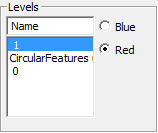
Riquadro Livelli che mostra tre livelli
Selezionare uno o più livelli e fare clic su OK, PC-DMIS visualizzerà i livelli selezionati sul CRO selezionato nel rapporto personalizzato. Per informazioni sulla creazione di livelli personalizzati, vedere l'argomento "Come operare con i livelli CAD" nel capitolo "Modifica della visualizzazione CAD".
Mirroring del CAD:
PC-DMIS consente di eseguire il mirroring dell'immagine CAD contenuta nell'oggetto dell'Editor dei rapporti personalizzati. A tale scopo, selezionare il CRO, selezionare Modifica | Operazione CAD | Mirroring. Verrà visualizzata la finestra di dialogo Mirroring CAD:
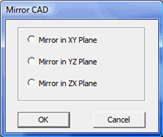
Finestra di dialogo Mirroring CAD
In questa finestra di dialogo è possibile creare un'immagine speculare del pezzo. Selezionare il piano (asse) in cui si desidera eseguire il mirroring del pezzo e fare clic su OK. PC-DMIS visualizza il modello CAD speculare sul CRO selezionato. Per ulteriori informazioni sul mirroring del CAD nella finestra di visualizzazione grafica, vedere "Trasformazione di un modello CAD".
Per ulteriori informazioni sui rapporti personalizzati, vedere "Creazione di rapporti personalizzati".
Utilizzo della cache dell'immagine
PC-DMIS consente di memorizzare una volta nella cache l'immagine del pezzo e utilizzarla in seguito nei rapporti anziché utilizzare sempre il file .CAD associato alla routine di misurazione. Questa possibilità può essere utile in situazioni in cui si dispone di un file .cad molto grande che richiede molto tempo per essere caricato nella finestra di visualizzazione grafica. Una volta memorizzate nella cache le immagini di un determinato rapporto non sarà necessario utilizzare il file .cad per visualizzare quel rapporto.
Per memorizzare l'immagine nella cache:
Chiudere PC-DMIS e aprire l'Editor delle impostazioni di PC-DMIS.Chiudere PC-DMIS e aprire l'Editor delle impostazioni di PC-DMIS.
Nella sezione Creazione rapporto, impostare la voce di registro UseImageCachingScheme su 1.
Chiudere l'Editor delle impostazioni di PC-DMIS e riavviare PC-DMIS.
Caricare la routine di misurazione e il file .cad come al solito.
Aprire la finestra Rapporto e selezionare un modello di rapporto che usa il CRO.
Generare il rapporto.
Apportare le modifiche desiderate alle voci del CRO utilizzate nel rapporto.
Stampare il rapporto.
Questa procedura memorizza nella cache le immagini usate in questo particolare rapporto. Ora, se si elimina (o si rinomina) il file .cad per velocizzare il processo di apertura della routine di misurazione, questo rapporto utilizzerà le immagini nella cache. Si noti tuttavia che gli altri rapporti che usano il CRO non sono memorizzati nella cache e sarà necessario caricare il file .cad come sempre.
Proprietà:
Molte delle proprietà in questa tabella sono descritte con maggior dettaglio nell'argomento "Procedura guidata del layout delle etichette".
AutoZoom
Questa proprietà definisce se per l'oggetto si deve eseguire automaticamente lo zoom in modo da concentrare l'attenzione solo sulla parte del modello CAD in cui sono correntemente visualizzati gli oggetti Etichetta.
Draw wires in shaded mode
Questa proprietà definisce se PC-DMIS debba o meno visualizzare un oggetto wireframe del CAD in cima all'immagine ombreggiata quando si visualizza il modello CAD come superficie piena.
Layout etichetta
Apre la procedura guidata del layout dell'etichetta. Questa procedura consente di definire rapidamente il layout di più etichette intorno al disegno CAD. Per ulteriori informazioni, vedere "La procedura guidata del layout dell'etichetta".
Leader Line ArrowHeader Height
Definisce l'altezza della freccia nella linea di associazione.
Leader Line ArrowHeader Style
Definisce il tipo della freccia nella linea di associazione.
Leader Line Color
Definisce il colore della linea di associazione.
Leader Line ending at two features for angle
Definisce se la linea di associazione si divide per puntare a entrambi gli elementi.
Leader Line ending at two features for distance
Definisce se la linea di associazione si divide per puntare a entrambi gli elementi.
Leader Line Feature Mode
Definisce se la linea di associazione punta al baricentro o alla normale posizione di rappresentazione dell'elemento.
Leader Line Style
Definisce lo stile della linea di associazione.
Leader Line Termination
Traccia una linea di associazione dall'etichetta all'elemento misurato sul CAD oppure all'elemento nominale sul CAD. Vedere la descrizione nella procedura guidata del layout delle etichette.
Leader Line Width
Definisce la larghezza di una linea di associazione in pixel.
RuleTree
Apre la finestra di dialogo Editor della struttura delle regole. In questa finestra di dialogo è possibile definire le condizioni e le azioni per l'oggetto. Per ulteriori informazioni, vedere "Informazioni sull'Editor della struttura delle regole".
ShowBorder
Traccia o nasconde un bordo intorno al CRO.
Single Click Rule Tree
Permette di navigare e selezionare un modello di etichetta che PC-DMIS visualizza quando si fa clic su un'etichetta nella finestra Rapporto.
TrihedronShow
Mostra o nasconde il triedro sull'immagine CAD.
0 - No - (impostazione predefinita) Nasconde il triedro.
1 - Sì - Mostra il triedro.
Wireframe
Questa proprietà consente di visualizzare il CRO nel rapporto in una vista wireframe (se impostata su SÌ) o su una vista di superficie piena (se impostata su NO).
Nascondi tutti gli elementi misurati
Mostra o nasconde gli elementi misurati sull'immagine CAD.
0 - No - Mostra gli elementi.
1 - Sì - Nasconde gli elementi.
2 - Usa impostazione di registro - (Opzione predefinita) Utilizza il valore predefinito del registro. Questa opzione può sovrascrivere il valore della voce di registro HideAllMeasuredFeaturesOnReportt che si trova nella sezione Reporting Dell'Editor delle impostazioni di PC-DMIS.
Nascondi tutti i punti
Mostra o nasconde i punti sull'immagine CAD.
0 - No - Mostra i punti.
1 - Sì - (impostazione predefinita) Nasconde i punti.
2-Usa le impostazioni delle voci di registro - Usa le impostazioni di registro predefinite. Questa opzione può sovrascrivere il valore della voce di registro HideAllPointsOnReport che si trova nella sezione Reporting Dell'Editor delle impostazioni di PC-DMIS.
Mappa di colori sulla propria pagina
Mostra una mappa di colori da sola sulla propria pagina o con altri oggetti. Questa proprietà funziona con le mappe di colori delle superfici di Cloud of Point (COP); non interessa le dimensioni dei profili che hanno una mappa di colori integrata.
0 - No - La mappa di colori è presente con altri oggetti e il rapporto non aggiunge un'altra pagina solo con la mappa.
1 - Sì - (Impostazione predefinita) Il rapporto aggiunge un'ulteriore pagina prima della pagina solita della mappa di colori con solo la mappa e la chiave di colori.
Vedere anche: