Creazione di un calibro
Per creare un calibro, procedere come segue.
Selezionare l'opzione Calibro nel menu Inserisci | Strumento di misura. Si aprirà la finestra di dialogo Strumento di misura.
Si può anche accedere alla finestra di dialogo Strumento di misura nei seguenti modi.
Fare clic sul pulsante Calibro ( ) nella barra degli strumenti QuickCloud.
Nella barra degli strumenti QuickMeasure fare clic sulla freccia a discesa Strumento di misura e quindi fare clic sul pulsante Calibro.
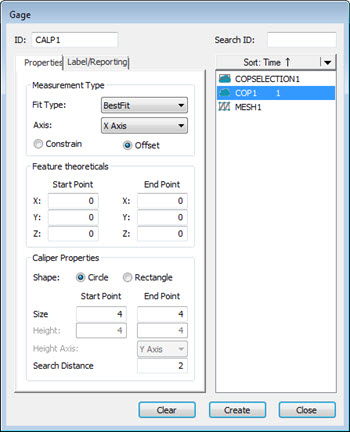
Finestra di dialogo Strumento di misura
Selezionare l'oggetto dati NUV, OPER_NUV o Mesh da usare.
Nel riquadro Tipo di misurazione selezionare il tipo nell'elenco Tipo di adattamento.
Selezionare un asse nell'elenco Asse, quindi l'opzione Vincolo o Scostamento.
Nel riquadro Proprietà del calibro selezionare l'opzione di forma Cerchio o Rettangolo.
Modificare il valore esistente o selezionare i valori appropriati tra le seguenti opzioni.
Opzioni per un calibro con punte circolari

Esempio di calibro creato con punti iniziale e finale di dimensioni diverse.
Per poter acquisire il punto massimo di superfici non piane, impostare un valore maggiore, tipo 8-10 mm. Per le superfici piane si può usare un valore minore, come 2 mm.
Distanza di ricerca: il valore predefinito è 2 mm. Questo valore definisce la distanza, a partire dal valore nominale, su entrambi i lati del punto acquisito. La distanza di ricerca e la forma delle punte del calibro creano una zona cilindrica. Tutti i dati all'interno di questa zona sono valutati per determinare il punto massimo del calibro.
Opzioni per un calibro con punte rettangolari
Larghezza: il valore predefinito è 4 mm sia per il punto iniziale sia per il punto finale. Il valore immesso definisce la larghezza dei punti iniziale e finale della punta del calibro.
Altezza: il valore predefinito è 4 mm sia per il punto iniziale sia per il punto finale. Il valore immesso definisce l'altezza dei punti iniziale e finale della punta del calibro.
Per poter acquisire il punto più alto di superfici non piane, impostare i valori di larghezza e altezza a 8-10 mm. Per le superfici piane si può impostare larghezza e altezza su valore minore, come 2 mm.
Asse altezza: il valore predefinito dipende dall'opzione Asse selezionata nel riquadro Tipo di misurazione. Selezionare nell'elenco l'opzione per definire l'asse che controlla la rotazione del rettangolo.
Distanza di ricerca: vedere la descrizione nella sezione Opzioni per un calibro con punte circolari.
Le modifiche a una qualsiasi delle proprietà della finestra di dialogo Strumento di misura diverranno i valori predefiniti la volta successiva che si apre questa finestra.
Fare clic nella finestra di visualizzazione grafica per definire il punto iniziale. Per rimuovere il primo punto selezionato, premere il tasto Canc.
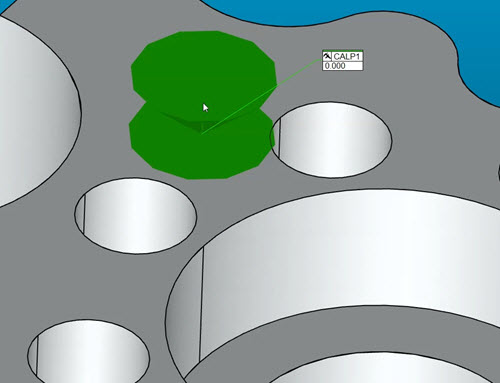
Spostare il cursore sulla seconda posizione e fare clic per definire il punto finale. Durante il movimento del cursore il valore della lunghezza si aggiorna nella finestra di visualizzazione grafica. Se l'oggetto selezionato (nuvola di punti o mesh) contiene dati, la lunghezza mostrata è il valore misurato. Se l'oggetto selezionato è vuoto e si usa un modello CAD, la lunghezza mostrata rappresenta il valore nominale.
Si possono anche immettere nelle relative caselle i valori XYZ del punto iniziale e del punto finale.
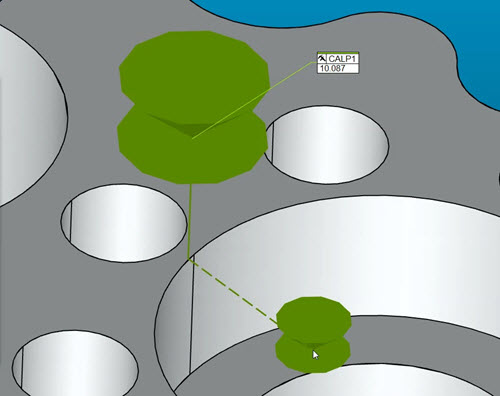
Spessore delle linee del calibro
È possibile impostare lo spessore della linea del calibro nella scheda OpenGL della finestra di dialogo Impostazione CAD e grafica (Modifica | Finestra di visualizzazione grafica | OpenGL). Per i dettagli, vedere l'argomento "Modifica delle opzioni OpenGL" nel capitolo "Impostazione delle preferenze" della documentazione delle funzioni base di PC-DMIS.
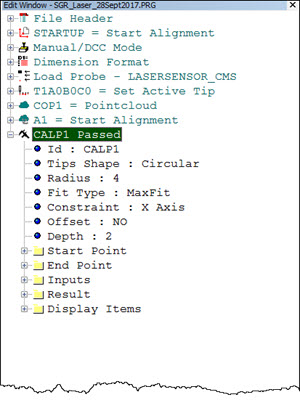
Fare clic su Crea per definire il calibro e aggiungerlo ai comandi nella finestra di modifica.