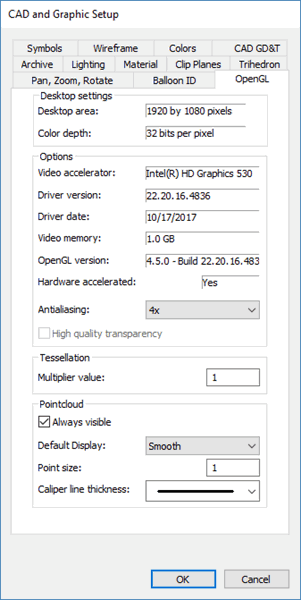
Finestra di dialogo Impostazioni CAD e grafica - Scheda OpenGL
La voce del menu Modifica | Finestra di visualizzazione grafica | OpenGL visualizz la scheda OpenGL della finestra di dialogo Impostazioni CAD e grafica. Ciò consente di modificare le opzioni OpenGL che interessano la visualizzazione del modello come un solido. Per visualizzare il pezzo come un solido, vedere "Impostazione della vista della schermata" nel capitolo "Modifica della visualizzazione CAD".
Riquadro Impostazioni desktop
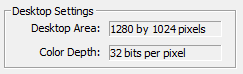
Sono disponibili opzioni OpenGL diverse per ciascuna impostazione di visualizzazione del desktop. Nella sezione Impostazioni desktop sono indicate le impostazioni del desktop correnti.
Percentuali di risoluzione delle dimensioni di monitoraggio differenti
I monitor con schermo ampio richiedono un rapporto 1.6 invece di 1.3333, valore utilizzato per i monitor normali. Ad esempio, una risoluzione pari a 1200x1600 ha un rapporto 1.3333 (1600/1200) e funziona bene per un monitor a dimensioni normali, mentre una risoluzione di 1680x1050 ha un rapporto 1.6, buono per un monitor ampio. Se si utilizza un monitor grande e lo schemo appare allungato (gli elementi circolari appaiono come ellissi nella finestra di visualizzazione grafica), utilizzare un rapporto di risoluzione pari a 1.6 per risolvere questo problema.
Riquadro Opzioni
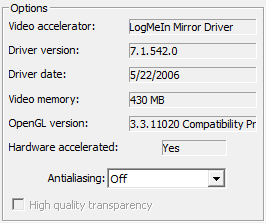
Il riquadro Opzioni visualizza le informazioni sulla scheda video del sistema:
Acceleratore video - Descrizione della scheda video
Versione driver - Versione del driver video
Data driver - Data di rilascio del driver video
Memoria video - Quantità di RAM della scheda video
Versione OpenGL - Versione di OpenGL supportata da questo driver video
Hardware accelerato - Visualizza Sì o No a seconda se il rendering grafico verrà accelerato dall'hardware. L'accelerazione hardware è molto più rapida dell'accelerazione software.
Antialiasing - L'elenco Antialiasing consente di definire il livello di antialiasing specificando il numero di campioni multipli. Un antialiasing 2x campiona ogni pixel due volte. Un antialiasing 4x campiona ogni pixel quattro volte e così via. Quando l'antialiasing è abilitato, ogni pixel sarà campionato più volte in posizioni leggermente differenti al proprio interno. Un colore medio è calcolato da questi campioni per determinare il colore finale dei pixel. Ciò riduce efficacemente la dentellatura dei bordi del modello nella finestra di visualizzazione grafica. Impostazioni di antialiasing maggiori producono migliori risultati visivi a discapito delle prestazioni del sistema, che saranno più lente.
Le opzioni di antialiasing sono determinate dalle prestazioni della scheda video. Alcuni acceleratori grafici supportano l'antialiasing 64x mentre altri supportano solo un massimo di 16x o nessun antialiasing. Se l'acceleratore grafico supporta l'antialiasing, la quantità di RAM che possiede e la risoluzione dello schermo determinano il valore predefinito (con un valore massimo di 4x). Se la scheda video non supporta l'antialiasing, PC-DMIS imposta il valore predefinito su Off.
La casella di opzione Trasparenza di alta qualità controlla il valore della voce di registro HighQualityTransparency. Per impostazione predefinita PC-DMIS deseleziona questa casella di opzione. Funziona solo se il driver della grafica supporta OpenGL 4.2 e l'adattatore video ha almeno 1 GB di memoria.
Riquadro Tassellatura

Il riquadro Tassellatura controlla l'immagine disegnata impostando un fattore moltiplicativo della tassellatura nella casella Fattore moltiplicativo. PC-DMIS moltiplica il valore del fattore moltiplicativo per il valore di tassellatura di un determinato sistema CAD. Tali valori vengono quindi utilizzati nella generazione dell'immagine ombreggiata.
Il valore della tassellatura è il valore predefinito utilizzato per suddividere le superfici in patch per ottenere l'ombreggiatura.
Il fattore moltiplicativo della tasselatura aggiorna immediatamente la finestra di visualizzazione grafica non appena si fa clic al di fuori dalla casella Fattore moltiplicativo, si preme il tasto TAB o si passa a una voce differente nella finestra di dialogo.
Modificando questo valore della tassellatura si modificano le scansioni del perimetro poiché PC-DMIS calcola la distanza intorno al bordo di una superficie curva sommando la lunghezza dei segmenti di una poligonale che rappresenta tale bordo. Il fattore moltiplicativo della tassellatura cambia la lunghezza di ogni segmento della poligonale (tolleranze minori danno luogo a segmenti più corti). Anche se i punti effettivi del perimetro giaceranno sulla curva del bordo, tolleranze diverse della tassellatura causeranno piccole differenze nella posizione di ogni punto lungo la curva del bordo.
Le dimensioni del file dati CAD e il valore del moltiplicatore usato per la tassellatura influiscono sulla quantità di memoria necessaria. Entrambi questi fattori interessano la quantità di sfaccettature tassellate necessarie per visualizzare il modello. Più piccolo è il valore del moltiplicatore della tassellatura usato, più memoria sarà necessaria per le sfaccettature. Per modelli CAD di grosse dimensioni ciò può provocare un errore per mancanza di memoria. Se ciò si verifica, la sessione di PC-DMIS rimarrà in uno stato instabile e dovrà essere chiusa.
Il valore predefinito del moltiplicatore di tassellatura è 1.0. Impostando un moltiplicatore pari a 0,1 si avrà un aumento da 10 al 20% di memoria necessaria rispetto al valore predefinito di 1.0. Riducendo il valore del moltiplicatore a 0,01 si avrà un ulteriore aumento del 50-65% di memoria necessaria.
Riquadro Nuvola di punti
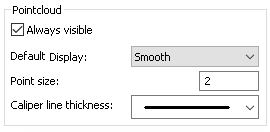
Il riquadro Nuvola di punti specifica il modo in cui una nuvola di punti viene disegnata nella finestra di visualizzazione grafica. Una nuvola di punti di solito è generata da tastatori laser che possono rapidamente raccogliere un gran numero di punti. Per maggiori informazioni sulle nuvole di punti, cedere la documentazione di "PC-DMIS Laser".
Sempre visibile - Se si seleziona questa opzione, la nuvola di punti è sempre visibile, anche se il CAD è nascosto. Se deselezionata, la nuvola di punti è nascosta solo quando il CAD è nascosto o se l'etichetta della nuvola di punti è impostata su Nascondi elemento.
Visualizzazione predefinita - Questa opzione imposta la rappresentazione grafica predefinita della nuvola di punti nella finestra di visualizzazione grafica.
Le opzioni valide sono le seguenti.
Smussata (predefinita)
Piatta
Bilaterale
Il software usa le impostazioni di visualizzazione ogni volta che si crea un elemento Nuvola di punti. Per i dettagli, vedere "Rappresentazione grafica di una nuvola di punti" nella documentazione di PC-DMIS Laser
Dimensione punto - Specifica la dimensione in pixel dei punti nel cloud di punti.
Spessore linea calibro - Specifica lo spessore della linea del calibro. Le opzioni di spessore della linea sono riportate sotto, con l'opzione predefinita selezionata:

Opzioni di spessore della linea del calibro
Le opzioni di spessore della linea corrispondono a 1, 3, 5 e 7 pixel (dal valore più sottile al più spesso).
Per i dettagli della funzione di calibro, vedere la sezione "Panoramica sul calibro" nella documentazione di PC-DMIS Laser.

Esempi che mostrano le opzioni di spessore della linea del calibro dalla più piccola (sinistra) alla più grande (destra)