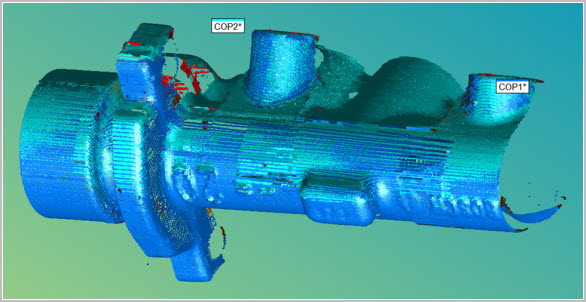
La funzione di allineamento tra nuvole di punti consente di ottenere l'allineamento best-fit tra due nuvole di punti che sono state raccolte in due diversi contesti di riferimento differente parzialmente sovrapposti. Un esempio tipico è quello di due scansioni in due comandi Nuvola di punti, che rappresentano zone di un pezzo su cui non si può eseguire la scansione secondo lo stesso orientamento.
L'allineamento avviene in due fasi.
Un allineamento approssimativo in cui si selezionano coppie di punti nella zona di sovrapposizione delle due nuvole.
Un allineamento best-fit affinato che cerca di approssimare la seconda nuvola di punti quanto più possibile a quella di riferimento.
Per creare un allineamento tra nuvole di punti, procedere come segue.
Assicurarsi di avere due o più comandi NUV nella routine di misurazione che si sta usando per l'allineamento. Questi elementi sono essenziali per allineare due nuvole di punti.
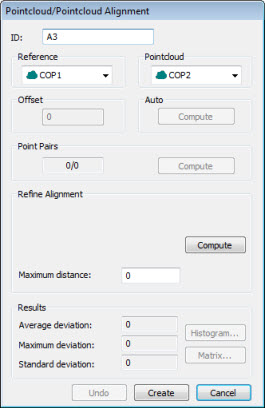
Selezionare la voce di menu Inserisci | Nuvola di punti | Allineamento . È possibile accedere a questa finestra di dialogo anche immettendo il comando BFNUVNUV in modalità Comando della finestra di modifica tra i comandi ALLINEAMENTO/INIZIO e ALLINEAMENTO/FINE. Sarà visualizzata la seguente finestra di dialogo:
Finestra di dialogo Allineamento tra nuvole di punti
Per una descrizione completa della finestra di dialogo, vedere l'argomento "Descrizione della finestra di dialogo Allineamento nuvola di punti/CAD".
Nella finestra di visualizzazione grafica temporaneamente suddivisa appaiono il modello CAD e due nuvole di punti. È possibile usare questa vista per vedere lo svolgersi dell'allineamento. Selezionare la prima nuvola da usare come punto di riferimento nell'elenco a discesa Riferimento.
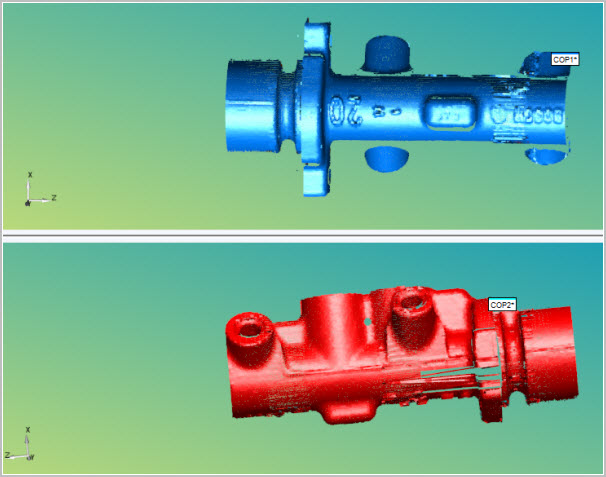
Vista di una schermata suddivisa che mostra un allineamento tra nuvole di punti
Usare il mouse per manipolare e orientare ogni vista come necessario per creare le coppie di punti.
Eseguire l'allineamento, procedendo come segue.
Per prima cosa, usare il riquadro Coppie di punti per eseguire un allineamento approssimativo che approssimi abbastanza tra loro le nuvole di punti. Questo è un passo obbligatorio.
Fare clic su un numero desiderato di punti (almeno tre coppie) su ciascuna delle nuvole all'interno della zona di sovrapposizione. Fare clic SOLO sui punti nella zona di sovrapposizione delle due nuvole. 

L'allineamento risulterà tanto migliore quanti più punti si prendono intorno alla zona di sovrapposizione delle nuvole. Fare clic su Calcola per creare l'allineamento approssimativo
Quindi, usare il riquadro Affina allineamento ogniqualvolta si desidera affinare l'allineamento, approssimando ulteriormente le nuvole fra loro. Per poter ottenere un buon allineamento affinato, l'allineamento approssimativo deve rendere i punti delle due nuvole abbastanza vicini tra loro.
Definire la distanza massima tra i punti nelle due nuvole usando la casella Distanza massima. Il valore predefinito è 0 (zero). Se si usa il valore predefinito PC-DMIS usa un valore predefinito interno relativo alle dimensioni delle nuvole di punti.
Fare clic su Elabora per affinare l'allineamento.
Se una parte della nuvola non si allinea bene all'altra, si può fare clic sul pulsante Annulla e ricalcolare l'allineamento con ulteriori parametri, o si può provare un allineamento differente.
Quando il risultato è soddisfacente fare, clic su Crea. PC-DMIS chiuderà la schermata momentaneamente suddivisa e inserirà il comando BFNUVNUV nella finestra di modifica. Per i dettagli sul comando BFNUVNUV, vedere l'argomento "Testo modalità comando BFNUVNUV" nella documentazione di PC-DMIS Laser.