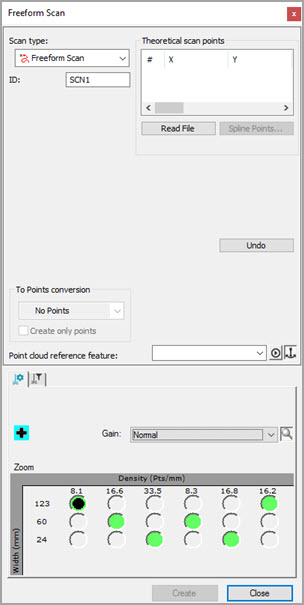
Finestra di dialogo Scansione libera
Il metodo di scansione libera permette all'utente di definire un percorso di scansione non vincolato dal seguente insieme particolare di regole. Il percorso di scansione può essere definito in ogni direzione, e può attraversare se stesso.
Creazione di una scansione libera
Attivare la modalità DCC di PC-DMIS.
Selezionare la voce di menu Inserisci | Scansione | Scansione libera. Viene visualizzata la finestra di dialogo Scansione con la voce Scansione libera già selezionata nell'elenco Tipo di scansione.
L'utente dovrà quindi definire il percorso di scansione. Per fare ciò occorre usare l'opzione Leggi File , oppure il metodo Punti in Manuale.
Se necessario, è possibile eliminare i singoli punti. Per eliminarli, selezionare i punti uno alla volta nel riquadro Percorso teorico e premere il tasto Canc.
Una volta eliminati almeno cinque punti teorici, usare l'opzione Punti Spline per definire meglio il percorso.
Se necessario, modificare ulteriormente la scansione.
Immettere l'ID dell'oggetto Nuvola di punti che riceverà i dati della superficie nella casella Elemento di riferimento Nuvola di punti.
Nell'elenco Tipo di punto è possibile selezionare Punto di superficie qualora si desideri convertire i dati della scansione in comandi laser dei punti di superficie. PC-DMIS inserisce questi comandi nella finestra di modifica quando si fa clic sul pulsante Crea.
AVVERTENZA: una volta selezionata la casella di opzione Misura e fatto clic su Crea, bisogna stare lontani dalla macchina. Il software avvia la routine di misurazione e la macchina si muoverà. Per evitare infortuni, allontanarsi dalla macchina.
Fare clic sul pulsante Crea.. PC-DMIS inserisce questi comandi nella finestra di modifica sela casella di opzione Crea solo punti non è selezionata. Se il metodo Polso Automatico di PC-DMIS è abilitato ma non si hanno punte calibrate, PC-DMIS visualizza un messaggio in cui informa che aggiunge nuove punte che devono essere calibrate. In tutti gli altri casi, PC-DMIS chiederà se usare la punta calibrata più vicina all'angolo richiesto o aggiungere una nuova punta non calibrata in corrispondenza dell'angolo richiesto.
Vedere anche: