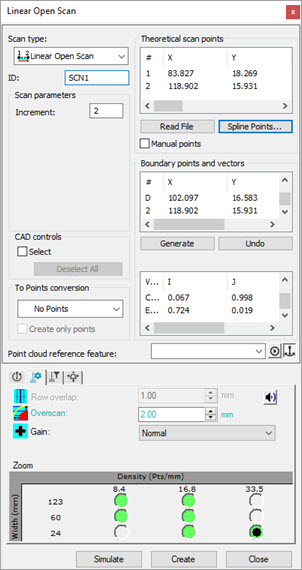
La funzione Simula nuvola di punti permette di creare e visualizzare la nuvola di punti dalla finestra di dialogo Scansione (lineare, libera, e cosi via) quando la CMM è in modalità offline.
Usando le impostazioni di orientamento, campo ottico e scansione del tastatore laser, il software proietta le linee laser sul modello CAD. In questo modo è possibile vedere se la nuvola di punti è accettabile e apportare modifiche se necessario per una singola scansione. PC-DMIS tiene i punti simulati in una nuvola.
Per controllare la velocità della scansione laser simulata, modificare le impostazioni che si trovano nella scheda Animazione della finestra di dialogo Opzioni di impostazione (Modifica | Preferenze | Impostazione). Per i dettagli, vedere "Uso dei parametri dell'animazione per la simulazione di nuvole di punti".
Fare riferimento al capitolo "Guida introduttiva" per definire la punta del sensore attivo e la velocità di scansione. Se si desidera, quando si definisce il sensore è possibile predefinire la larghezza del raggio laser e la densità della scansione nella finestra di dialogo Misura tastatore laser. Per accedere a questa finestra di dialogo aprire la finestra di dialogo Utility tastatore (Inserisci | Definizione Hardware | Tastatore) e fare clic su Misura. Per i dettagli sulle opzioni dimisurazione con un tastatore laser, vedere "Opzioni di misurazione del tastatore laser".
Definire le proprietà del percorso di scansione (lineare, libera, e altre proprietà) da qualsiasi finestra di dialogo Scansione. Nella stessa finestra di dialogo è possibile definire anche le impostazioni di larghezza del raggio laser e densità della scansione. Per i dettagli, vedere l'argomento "Stati di zoom della scansione (per i sensori CMS)".
Fare clic sul pulsante Simula in qualsiasi finestra di dialogo Scansione per visualizzare la nuvola di punti nella finestra di visualizzazione grafica. È anche possibile simulare la nuvola di punti quando si esegue la scansione dalla finestra di modifica in modalità offline.
Dopo aver creato le scansioni è possibile eseguire l'intera routine di misurazione off-line e visualizzare tutte le scansioni con diversi orientamenti del tastatore. Ciò consente di verificare se è possibile estrarre gli elementi automatici scansionati in base alle impostazioni della scansione.
Avvertenza: se la CMM è online e viene selezionato il pulsante Simula nella finestra di dialogo Scansione laser (libera, lineare aperta, ecc.), il software porta immediatamente la macchina ed esegue la scansione online. Per evitare infortuni, assicurarsi allontanarsi dalla macchina prima di premere il pulsante.
Esempio di uso della funzione Simula nuvola di punti
Ad esempio, per utilizzare la funzione Simula nuvola di punti su una scansione aperta lineare:
Creare una nuvola di punti (Inserisci | Nuvola di punti | Elemento). Per maggiori dettagli sugli elementi della nuvola di punti e sulla creazione di una nuvola di punti, fare riferimento al capitolo "Uso delle nuvole di punti".
Impostare la velocità di scansione. Per i dettagli, vedere "Per iniziare".
Aprire la finestra di dialogo Scansione aperta lineare (Inserisci | Scansione | Lineare aperta).
Impostare il valore dell'incremento nel riquadro Parametri di scansione.
Fare clic sulla scheda Proprietà della scansione laser in fondo alla finestra di dialogo e impostare le seguenti opzioni.
Immettere il valore della sovrascansione.
Selezionare nell'elenco l'opzione Guadagno.
Selezionare le impostazioni della larghezza e della densità della scansione.
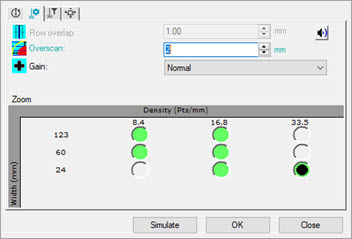
Scheda Proprietà della scansione laser
Nella finestra di visualizzazione grafica fare clic sui tre punti sul modello CAD per definire i punti e i vettori di bordo.
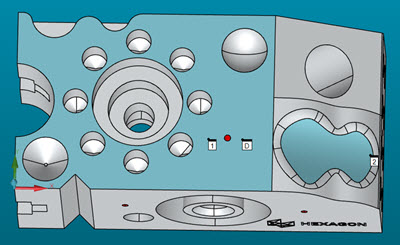
Esempio che mostra i tre punti per impostare la scansione
Nel riquadro Punti di bordo e vettori, fare clic sul pulsante Genera.
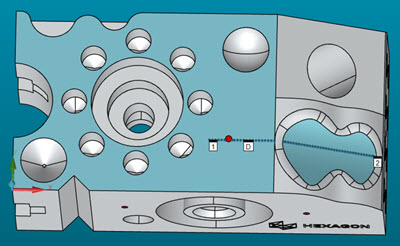
Esempio che mostra una scansione aperta lineare generata
Nel riquadro Punti di scansione teorici, fare clic su Punti spline.
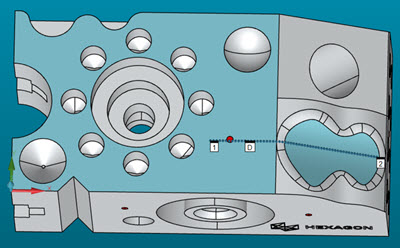
Esempio che mostra una scansione lineare aperta con spline
Fare clic sul pulsante Simula per visualizzare la nuvola di punti simulata in base all'orientamento corrente del tastatore (punta attiva) e alle impostazioni della scansione laser.
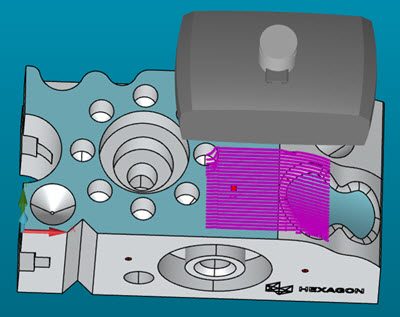
Esempio che mostra la simulazione della nuvola di punti in corso
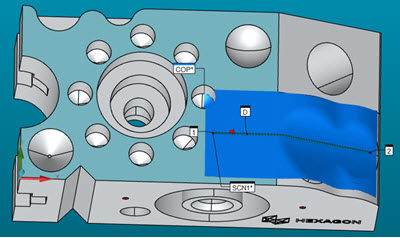
Esempio che mostra la simulazione della nuvola di punti completata
Se necessario, è possibile apportare delle modifiche alla scansione e simularla per verificare i risultati.
Quando tutto risulta corretto, fare clic sul pulsante Crea per implementare la scansione nella propria routine di misurazione.