
Il riquadro Visualizzazione nuvola di punti consente di visualizzare la nuvola come punti o come mesh quando si eseguono le scansioni laser. Questo facilita l'individuazione delle zone non coperte dai dati.
Punti - Questa opzione visualizza la nuvola come insieme di punti. Il filtro Dendità distanza nel riquadro Filtraggio dati della finestra di dialogo è abilitato quando questa opzione è selezionata. Permette di definire distanze valide tra i punti usati per creare la nuvola.
Mesh - Questa opzione fa sì che i dati laser appaiano come una mesh durante la scansione. Il software visualizza la passata attuale della scansione come una nuvola di punti, e quelle precedenti come una mesh. Questa opzione è disponibile solo per i sistemi Portable.
La visualizzazione della mesh è relativa all'orientamento del sensore laser. Durante la scansione, se l'orientamento del sensore laser cambia di più di 25° in una singola passata, il software crea una mesh con i dati raccolti e crea automaticamente una nuova scansione.
I valori Dimensione massima triangoli e Dimensione griglia definisce la mesh visualizzata. Dopo la scansione, il software visualizza i dati come una mesh finché non si chiude e riapre la routine di misurazione. I dati appaiono quindi come una nuvola di punti. La funzionalità di visualizzazione di mesh richiede la licenza Mesh.
Se la velocità di scansione è bassa e più di un punto si trova in un quadrato della griglia, PC-DMIS conserva il miglior punto.
Se la velocità di scansione è rapida, sarà possibile avere un quadrato della griglia senza alcun dati, il che potrebbe provocare dei divari nel mesh visualizzato.
Dimensione massima triangolo - Questo valore determina il più grande triangolo possibile nella visualizzazione della mesh. Se la distanza tra due punti qualsiasi è maggiore di questo valore, il software non crea alcun triangolo. Se sul pezzo sono presenti gli elementi Foro, questo valore va impostato di solito su un valore leggermente più piccolo del foro più piccolo. In questo modo si impedisce che la mesh riempia il foro.
Il valore predefinito per l'opzione Dimensione massima triangolo è 5 mm. Il software converte questa misura in pollici se la routine di misurazione usa queste unità. La gamma dei valori validi dipende dalle dimensioni del pezzo.
Dimensione griglia - Questo valore definisce la dimensione dei triangoli utilizzati per creare la mesh. Questo valore influisce anche sulla risoluzione e il dettaglio della mesh. Quanto minore è il valore, tanto maggiore è il tempo necessario a generare la mesh ma la qualità della risoluzione è più alta. Tenere conto che questo valore è critico, poiché se è troppo piccolo può influire sulla velocità di raccolta dei dati.
Casella di opzione Unisci scansioni patch - Quando si esegue la scansione come visualizzazione Mesh ed è selezionata la casella di opzione Unisci scansioni patch, vengono unite più scansioni e i dati che si sovrappongono vengono rimossi.

(A) - Passata di scansione 1
(A) - Passata di scansione 2
(C) - Zona riunita
Perché siano continue, le scansioni che si sovrappongono devono essere comprese in una distanza inferiore alla densità di punti.
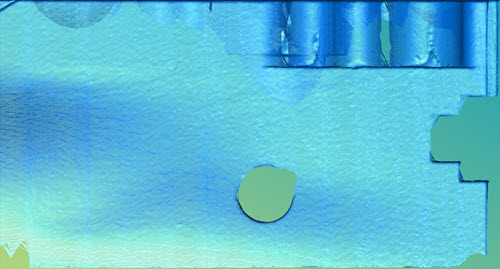
Esempio di opzione Unisci scansioni patch attivate durante la scansione come visualizzazione Mesh
Quando si esegue la scansione come visualizzazione Mesh e la casella di controllo Unisci scansioni patch NON è selezionata, più scansioni saranno sovrapposte, una sull'altra.
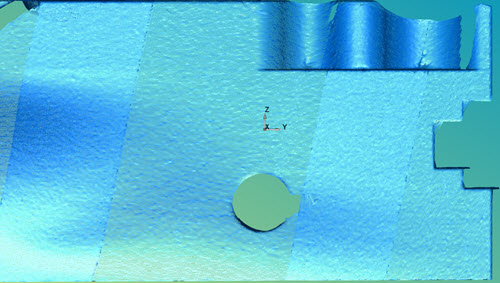
Esempio di opzione Unisci scansioni patch disattivata durante la scansione come visualizzazione Mesh
Per utilizzare questo elemento:
Nel riquadro Visualizzazione nuvola di punti della finestra di dialogo, fare clic su Mesh.
Nella casella Dimensione griglia, immettere il valore per definire la dimensione dei triangoli della mesh. Il valore iniziale consigliato è 0,25 mm (1/64 di pollice). Una dimensione della griglia più piccola fornisce una risoluzione maggiore (migliore qualità) durante la creazione della mesh.
Se la distanza tra due punti è maggiore del valore Dimensione massima triangolo, il software non crea alcun triangolo. Se sul pezzo sono presenti gli elementi Foro, questo valore va impostato di solito su un valore leggermente più piccolo del foro più piccolo. In questo modo si impedisce che la mesh riempia il foro.
Fare clic su OK per terminare.
Vedere anche: