Per creare una scansione del perimetro, effettuare le seguenti operazioni:
Verificare che il tastatore laser sia abilitato.
Attivare la modalità DCC di PC-DMIS.
Selezionare la voce del menu Inserisci | Scansione | Perimetro. Verrà visualizzata la finestra di dialogo Scansione con Scansione perimetro già selezionata nell'elenco Tipo di scansione.
Selezionare la superficie o le superfici da utilizzare per creare il bordo. Se si desidera utilizzare più superfici, è necessario che le superfici vengano selezionate nello stesso ordine con cui sono state attraversate dalla scansione. Per selezionare le superfici desiderate, procedere come segue.
Verificare che la casella di controllo Seleziona sia selezionata. Ciascuna superficie selezionata viene evidenziata.
Dopo aver selezionato le superfici desiderate, deselezionare la casella di spunta Seleziona.
Fare clic sulla superficie accanto al bordo da cui si desidera iniziare la scansione. Ciò consente di impostare il punto iniziale.
Fare di nuovo clic sulla stessa superficie nella direzione verso la quale si dovrà eseguire la scansione. Questo sarà il punto di direzione.
Fare clic sul punto in cui dovrà terminare la scansione. La selezione di questo punto è facoltativa. Se non viene indicato il punto finale, la scansione terminerà al punto iniziale.
Immettere i valori appropriati nel riquadro Parametri di scansione. Sono disponibili le seguenti caselle:
Casella Incremento
Casella Toll CAD
Casella Scostamento
Casella Toll scostamento (+/-)
Selezionare il pulsante Calcola bordo per calcolare il bordo da cui sarà creata la scansione. I punti rossi presenti sul bordo indicano le posizioni da cui vengono presi i punti sulla scansione del perimetro.
Il processo di calcolo del bordo dovrebbe richiedere tempi relativamente brevi.
Se l'aspetto del bordo non è corretto, fare clic sul pulsante Elimina. Questa operazione consente di eliminare il bordo e di crearne un altro.
Generalmente, se l'aspetto del bordo non è corretto, è necessario aumentare il valore della tolleranza CAD.
Dopo aver modificato la tolleranza del CAD, fare clic sul pulsante Calcola bordo per calcolare nuovamente il bordo.
Poiché il calcolo del percorso di scansione richiede tempi più lunghi rispetto all'esecuzione di un nuovo calcolo del bordo, verificare che l'aspetto di quest'ultimo sia corretto prima di procedere con il calcolo della scansione di un perimetro.
Verificare che il valore Offset sia corretto.
Fare clic sul pulsante Genera. PC-DMIS calcolerà i valori teorici usati per eseguire la scansione. L'algoritmo eseguito durante questo processo richiede tempi particolarmente lunghi. Il tempo necessario per il calcolo del percorso di scansione varia a seconda della complessità delle superfici selezionate e del numero dei punti calcolati (Un'attesa di cinque minuti non è rara). Se il percorso di scansione proposto non sembra corretto, è possibile eliminarlo facendo clic sul pulsante Annulla. Se necessario, si può modificare il valore della tolleranza degli scostamenti e calcolare nuovamente la scansione.
Se necessario, è possibile eliminare singoli punti selezionandoli uno alla volta nel riquadro Percorso teorico e premendo il tasto Canc sulla tastiera.
Immettere l'ID dell'oggetto Nuvola di punti che riceverà i dati della superficie nella casella Elemento di riferimento Nuvola di punti.
Nell'elenco Tipo di punto è possibile selezionare Punto di superficie o Punto di bordo qualora si desideri convertire i dati della scansione in comandi laser dei punti di superficie o dei punti di bordo. PC-DMIS inserisce questi comandi nella finestra di modifica quando si fa clic sul pulsante Crea.
AVVERTENZA: Tenere presente che se la casella di opzione Misura è selezionata, la macchina inizierà a muoversi non appena di fa clic su Crea. Per evitare infortuni, allontanarsi dalla macchina.
Fare clic sul pulsante Crea per memorizzare la scansione del perimetro nella finestra di modifica se la casella di opzione crea solo punti non è selezionata. La scansione viene eseguita come qualsiasi altra scansioni. Se il metodo Polso Automatico di PC-DMIS è abilitato ma non si hanno punte calibrate, PC-DMIS visualizza un messaggio in cui informa che aggiunge nuove punte che devono essere calibrate. In tutti gli altri casi, PC-DMIS chiederà se usare la punta calibrata più vicina all'angolo richiesto o aggiungere una nuova punta non calibrata in corrispondenza dell'angolo richiesto.
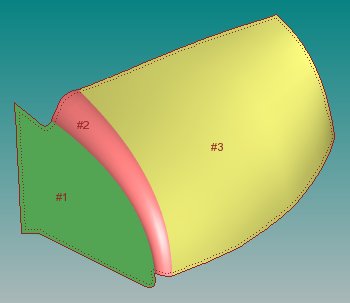
Sono state selezionate tre superfici. Ogni superficie confina con un'altra ma la parte esterna di ciascuna forma il bordo composito (indicato dalla linea continua rossa) La distanza offset è la quantità di spazio che non sarà allineato dal bordo composito (indicato dalla linea rossa tratteggiata)
Esempio di scansione del perimetro
Vedere anche: