
PC-DMIS traccia sovrapposizioni grafiche sopra o intorno agli elementi creati o modificati nella finestra di visualizzazione grafica. Grazie a queste sovrapposizioni colorate è possibile individuare i parametri o le impostazioni con colori corrispondenti nella casella degli strumenti del tastatore e nella finestra di dialogo Elemento automatico..
È possibile attivare o disattivare queste sovrapposizioni colorate con l'icona Attivazione/disattivazione strumenti di visualizzazione nella scheda Proprietà della scansione laser della casella degli strumenti del tastatore (Visualizza | Altre finestre | Casella degli strumenti del tastatore).
Icona Attivazione/disattivazione strumenti di visualizzazione
Seguono alcuni esempi. Questi esempi mostrano tutte le possibili sovrapposizioni grafiche.
Spiegazione delle sovrapposizioni colorate
Linea o cerchio giallo- È la zona di sovrascansione.
Linea o cerchio blu - Il valore Quota dell'elemento.
Linea rossa - Il valore Rientro dell'elemento.
Cerchio viola - Il valore Spaziatura dell'elemento.
Cerchi o rettangoli rosa - Valore della fascia circolare dell'elemento.
Sovrapposizioni di coni e cilindri
I coni e i cilindri DCC mostrano i bordi (i punti iniziali e finali più il valore della sovrascansione) in color verde mare chiaro. Vedere l'immagine seguente di un esempio di cono DCC.
I coni e i cilindri rilevati con tastatori portatili (o gli elementi ricavati solo per estrazione) nostrano i bordi (i punti iniziali e finali meno il valore del taglio verticale) tracciati in color verde lime. Vedere l'immagine seguente di un esempio di cilindro rilevato da un tastatore portatile.
Per informazioni su parametri o elementi specifici, vedere gli argomenti appropriati nella sezione "Creazione di elementi automatici con un tastatore laser" della documentazione di PC-DMIS Laser.
Alcuni esempi di elementi con sovrapposizioni
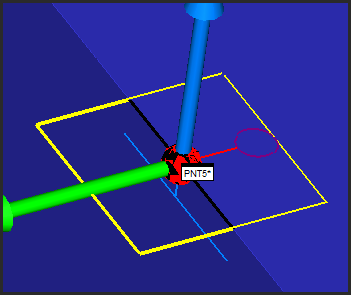
Esempio di punto bordo
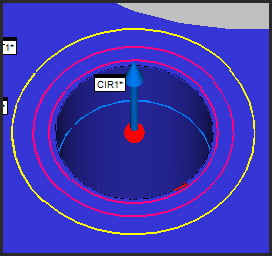
Esempio di cerchio
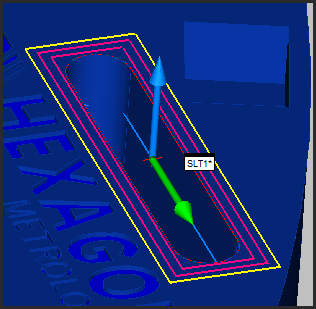
Esempio di asola
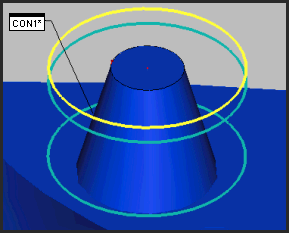
Esempio di cono DCC
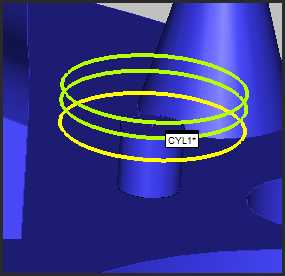
Esempio di cilindro rilevato con tastatore portatile