Pulsante Asola rotonda misurata con due punti
 Pulsante Asola rotonda misurata con due punti
 Pulsante Asola quadrata misurata con due punti
Come nel caso della creazione di cerchi misurati con un punto singolo, i dispositivi portatili possono creare anche asole quadrate o rotonde acquisendo solo due punti, uno su ogni estremità dell'asola. Queste si chiamano "Asola con due punti". Questa funzione è utile quando si tenta di misurare un'asola con un tastatore con una sfera di dimensioni maggiori del diametro dell'asola e che quindi non può essere completamente inserito nell'asola per acquisire il numero minimo di punti richiesti per un'asola misurata. In questo caso, PC-DMIS crea l'elemento all'intersezione tra il piano di lavoro (o il piano di proiezione se è attualmente attivo un piano misurato) e la sfera del tastatore.
Per ulteriori informazioni, vedere "Quando un elemento Piano misurato non è disponibile".
Per creare un elemento "Asola misurata con due punti", procedere come segue.
Selezionare Visualizza | Altre finestre | Avvio rapido per accedere all'interfaccia di avvio rapido.
Nella barra degli strumenti Misura selezionare il pulsante Asola rotonda misurata con due punti o il pulsante Asola quadrata misurata con due punti .
Non è necessario usare l'interfaccia di avvio rapido. Se si desidera, basta semplicemente fare clic sull'icona dell'asola desiderata nella barra degli strumenti standard Elementi misurati. Tuttavia, in questa descrizione si supporrà di usare l'interfaccia di avvio rapido.
Posizionare il tastatore quanto più in basso possibile in una delle due estremità dell'asola, e acquisire un punto. Il punto deve essere sulla semisfera inferiore della sfera del tastatore.
Posizionare il tastatore quanto più in basso possibile nell'altra estremità dell'asola, e acquisire un punto. Il punto deve essere sulla semisfera inferiore della sfera del tastatore.
Se la sfera del tastatore interseca correttamente il piano di lavoro (o la sua proiezione) in corrispondenza di entrambi i punti, PC-DMIS abiliterà il pulsanteFine.
Se in corrispondenza del primo punto la sfera non interseca correttamente il piano di lavoro (o la sua proiezione), verrà visualizzata una casella con il messaggio "Hit 1 out of range" (Punto 1 fuori limite). Se l'intersezione è corretta in corrispondenza del primo punto ma non del secondo, verrà visualizzato il messaggio "Hit 2 out of range" (Punto 2 fuori limite). Se si riceve uno di questi due messaggi di errore, si dovranno riacquisire entrambi i punti, regolando come occorre il piano di lavoro o la sua proiezione in modo da ottenere un'intersezione corretta con la sfera del tastatore.
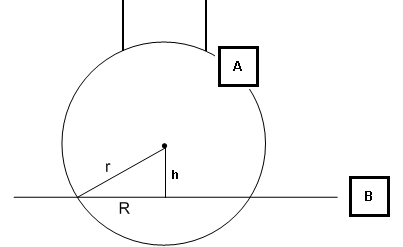
Fare clic su Fine. PC-DMIS creerà l'elemento all'intersezione tra il piano di lavoro (o la proiezione del piano se è attualmente attivo un piano misurato) e la sfera del tastatore (vedere il principio di funzionamento illustrato di seguito).
La larghezza dell'asola dipende da quanto la sfera interseca il piano di lavoro o la sua proiezione quando il tastatore viene a contatto con l'elemento sul pezzo.
La lunghezza dell'asola dipende dalla distanza tra i due punti.
Ricordare che il calcolo viene eseguito all'intersezione della sfera del tastatore con il piano di lavoro o la sua proiezione. Se la sfera del tastatore è troppo alta (cioè non interseca affatto il piano) o è troppo bassa (cioè il punto si trova sulla semisfera superiore o ancora più in alto), PC-DMIS genererà un messaggio di errore che indica che la soluzione dell'elemento non è riuscita.
Principio di funzionamento.
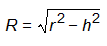
Vista laterale del piano di lavoro e della sfera del tastatore A - Sfera del tastatore B - Piano di lavoro h - Altezza del centro della sfera rispetto al piano di lavoro R - Raggio dell'asola misurata. La larghezza dell'asola è pari al doppio di questo valore. r - Raggio della sfera del tastatore
Se la sfera del tastatore è così alta che r è minore di h, la formula matematica di intersezione non è valida e PC-DMIS non risolverà il cerchio. PC-DMIS non risolverà l'asola anche se il centro della sfera si trova sotto il piano di lavoro (B). |