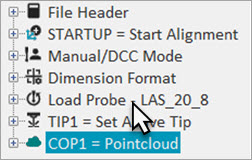
Il workflow di una scansione con il sensore Leica LAS-20-8 è il seguente.
In PC-DMIS, agganciarsi allo scanner LAS-20-8. (È impostato automaticamente come tastatore attivo nella finestra di modifica). Quando appare le finestra di scansione RDS, la scansione può iniziare.
Nel pannello di controllo di RDS immettere le impostazioni dello scanner LAS. Si può anche fare doppio clic sul pulsante dello scanner LAS per avanzare al profilo della prossima scansione RDS.
Operazioni facoltative
Selezionare il pulsante Parametri di raccolta dati nuvola di punti  nelle barre degli strumenti Nuvola di punti o QuickCloud (Visualizza | Barre degli strumenti).
Per i dettagli sulla barre degli strumenti di Portable, vedere "Uso delle barre degli strumenti di Portable".
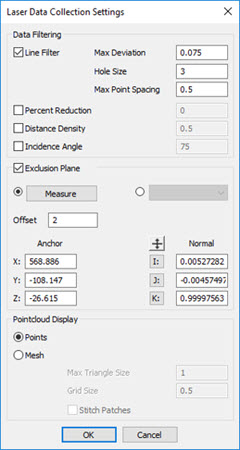
Per i dettagli sulla finestra di dialogo Impostazioni della raccolta dei dati laser, vedere "Impostazioni della raccolta dei dati laser" nella documentazione di PC-DMIS Laser.
Nel riquadro Piano di esclusione, fare clic sul pulsante Misura.
Eseguire la scansione della superficie della tavola e al termine selelzionare il pulsante appropriato.
Nel campo Scostamento del piano di esclusione, immettere il valore dello scostamento (per esempio 1 per 1mm) eq undi fare clic sulla casella di opzione per abilitarlo.
Fare clic su OK per chiudere la finestra di dialogo Parametri di raccolta dati nuvola di punti.
Premere e tenere premuto il pulsante dello scanner LAS ed eseguire la scansione del pezzo.
Se esiste un elemento Nuvola di punti, i dati sono aggiunti a quelli della nuvola.
Se non esiste nessun elemento Nuvola di punti, ne viene creato uno (COP1) e viene popolato con i dati della nuvola.
Se il fascio di scansione si interrompe accidentalmente (per esempio, quando al cambio delle superfici) si può riagganciare al LAS e continuare la scansione.
Terminata la scansione, è possibile agganciarsi a un altro tastatore (per esempio un riflettore o un T-probe) per ricollegarsi al tracker. Quando ci si scollega dallo scanner c'è un ritardo di 10 secondi.
In qualsiasi momento è possibile aggiungere dati alla nuvola di punti bloccandosi sul LAS e avviando una scansione.
Quando si usa lo scanner LAS sono disponibili tutte le funzioni delle nuvole di punti (ad esempio Allineamenti, Colormap delle nuvole, ecc).
Per i dettagli sugli operatori Pulisci Nuvola di punti, vedere il capitolo "Operatori Nuvola di punti" nella documentazione di PC-DMIS Laser.
Ri-esecuzione della scansione (Ctrl + Q)
Per eseguire di nuovo la routine di misurazione procedere come segue.
Fare clic sul pulsante Esegui di PC-DMIS  per eseguire di nuovo la routine di misurazione.
PC-DMIS visualizza una richiesta di svuotare la nuvola di punti. Fare clic su Sì per vuotare la nuvola e popolarla con i dati della nuova scansione. Fare clic su No per aggiungere i dati della nuova scansione ai dati esistenti.

Richiesta di PC-DMIS se inserire o aggiungere i nuovi dati
Il software visualizza la finestra di dialogo Esecuzione. Al termine della raccolta dei dati, fare clic sul pulsante Scansione eseguita.

La finestra di dialogo Esecuzione con il puntatore del mouse sul pulsante Scansione eseguita.
Se la routine di misurazione contiene elementi automatici laser, il software li estrae se ci sono abbastanza dati. Se PC-DMIS determina di aver bisogno di un numero maggiore di dati della nuvola di punti per estrarre gli elementi, nella finestra di dialogo Esecuzione visualizza una richiesta. Il software evidenzia in rosso nella finestra di visualizzazione grafica gli elementi per cui occorrono più dati. Scansionare di nuovo le aree come necessario per ottenere più dati ed estrarre gli elementi.