Per creare un allineamento best-fit di punti nominali (n punti), procedere come segue.
Creare o importare i dati dei punti nominali. Per maggiori informazioni, fare riferimento a "Importazione dei dati nominali".
Se si usano i dati nominali dello scostamento e dei supporti del riflettore Leica, accertarsi che il comando di compensazione del tastatore nella finestra di modifica sia disattivato. Il comando di compensazione del tastatore deve trovarsi prima dei punti nella routine di misurazione.
Eseguire la routine di misurazione. Per eseguirlo, premere Ctrl + Q oppure selezionare la voce di menu File | Esegui.
Verrà visualizzata la finestra di dialogo Esecuzione che guiderà l'utente attraverso le misure rimanenti. Se necessario, è possibile saltare dei punti. Una volta terminate tutte le misurazioni di PC-DMIS, la finestra di dialogo viene chiusa. Per informazioni su questa finestra di dialogo, vedere l'argomento "Uso della finestra di dialogo Esecuzione" nel capitolo "Uso delle opzioni avanzate del menu File" della documentazione delle funzioni base di PC-DMIS.
Inserire un allineamento best-fit. Per far ciò, selezionare Allineamenti | Allineamento libero dall'interfaccia Avvio rapido oppure selezionare la voce di menu Inserisci | Allineamento | Nuovo. Verrà visualizzata la finestra di dialogo Utility di allineamento.
La finestra di dialogo Utility allineamento rappresenta il modo più flessibile per creare allineamenti ma richiede una certa esperienza.
Fare clic su Best-fit.
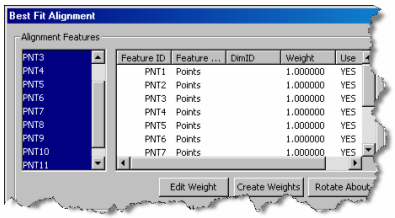
Selezionare tutti gli elementi che devono essere usati nell'allineamento best-fit.
Finestra di dialogo Allineamento best fit - Selezione degli elementi
Escludere i valori nominali degli assi di elementi di input selezionati di cui non si conoscono i valori teorici. Questo si ottiene selezionando "NO" sotto la colonna dell'asse che deve essere escluso. È utile quando si conoscono i valori teorici solo di uno o due assi invece che di tutti e tre.
Accertarsi di avere impostato le opzioni corrette. In questo esempio, PC-DMIS crea un allineamento 3D in base ai minimi quadrati. Per impostazione predefinita, per i tracker viene selezionato l'orientamento tridimensionale.
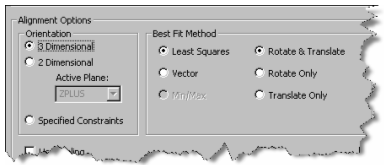
Finestra di dialogo Allineamento best-fit - Opzioni di allineamento
Fare clic su OK per calcolare l'allineamento best fit e inserire il comando nella routine di misurazione. I risultati complessivi della trasformazione sono visualizzati nel rapporto standard di PC-DMIS. Il rapporti usa il comando activeX Enhanced BFAnalysis più una nuova etichetta. Questo nuovo comando aggiunge una griglia dei risultati di ogni input prima e dopo l'allineamento, oltre agli assi usati nei calcoli.
Poiché nella routine di misurazione il comando di allineamento viene dopo i pezzi misurati, i punti misurati sono ancora presentati nel sistema di coordinate precedente. Per ottenere le deviazioni dei punti nel nuovo sistema di coordinate attive creato, inserire nella routine di misurazione le dimensioni delle posizioni dopo il comando di allineamento.